Usuarios (consumidores)
El usuario es la persona que consume en las máquinas. Pertenece a una cuenta y se identifica por su identificación (cédula, carné…). Lo que la máquina lee son sus códigos.
Aquí viven los consumidores. Quien entra a este panel es un operador y se administra en Operadores.
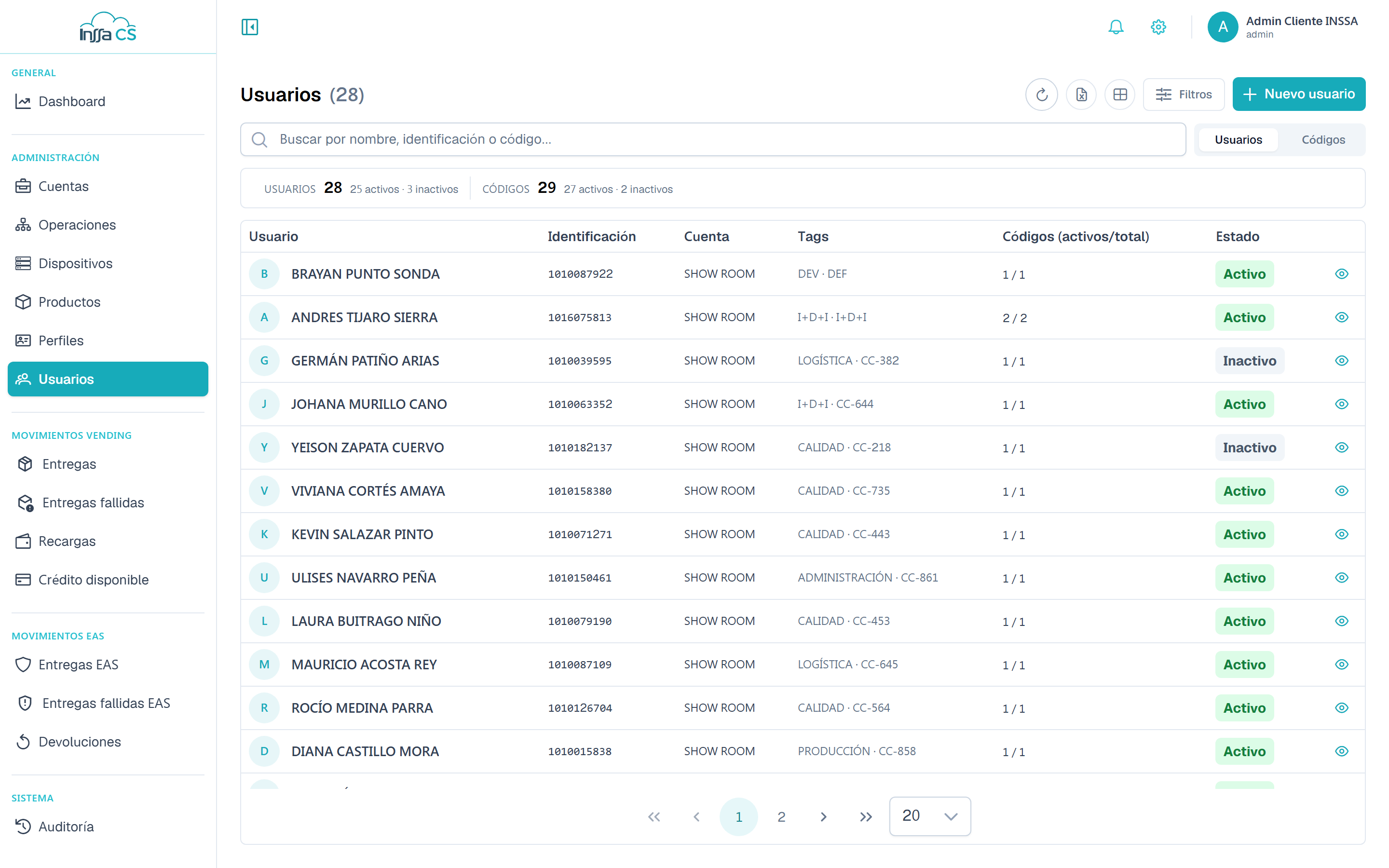
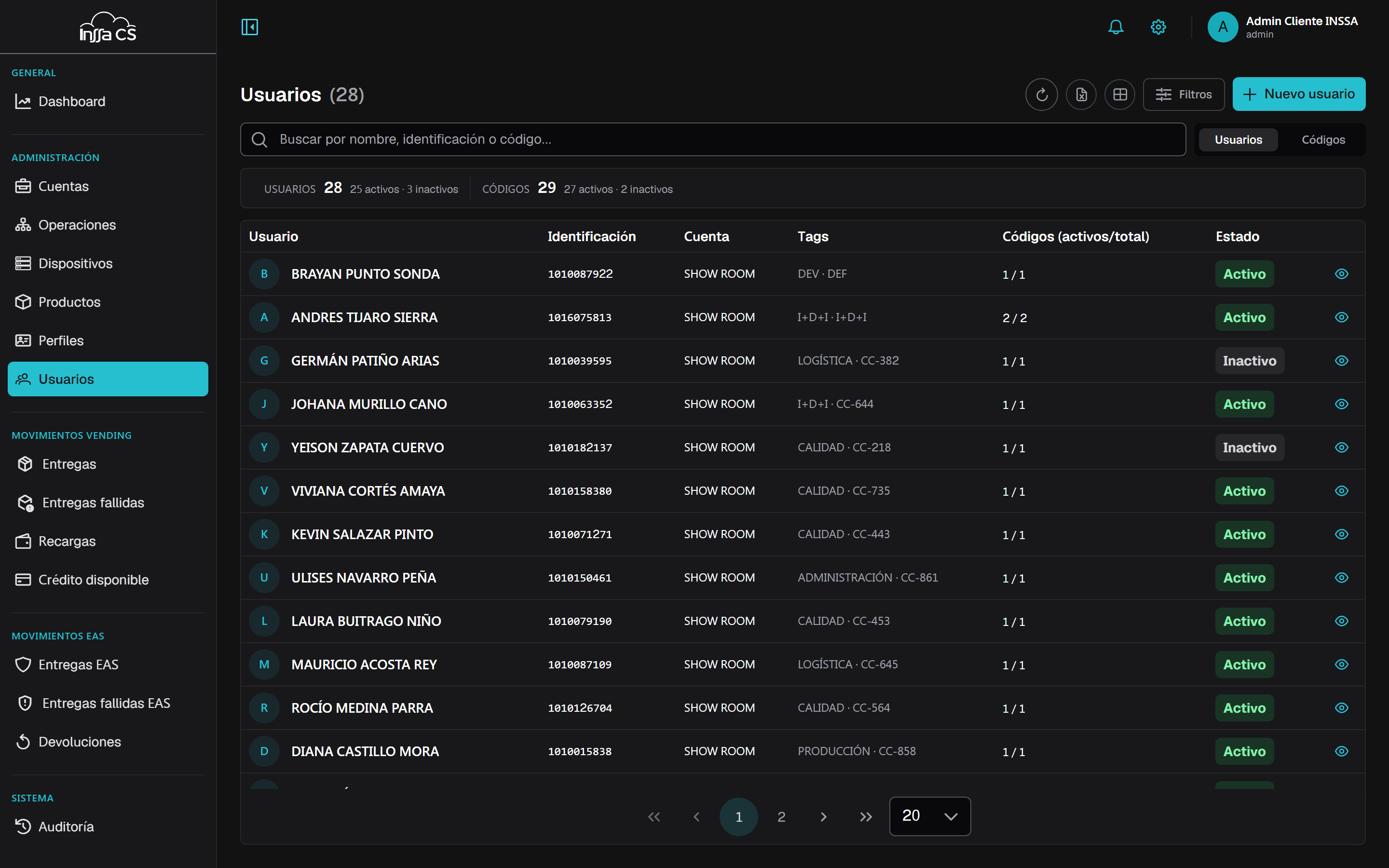
La lista
Dos pestañas:
- Usuarios: usuario, identificación, área, cuenta, tags, códigos (activos/total) y estado.
- Códigos: código, tipo, línea, usuario, perfil, en uso y estado. Útil para buscar por el valor del código.
Arriba, un resumen: usuarios y códigos, activos e inactivos.
Filtros: búsqueda por nombre, identificación o código; cuenta; operación; estado.
Crear un usuario
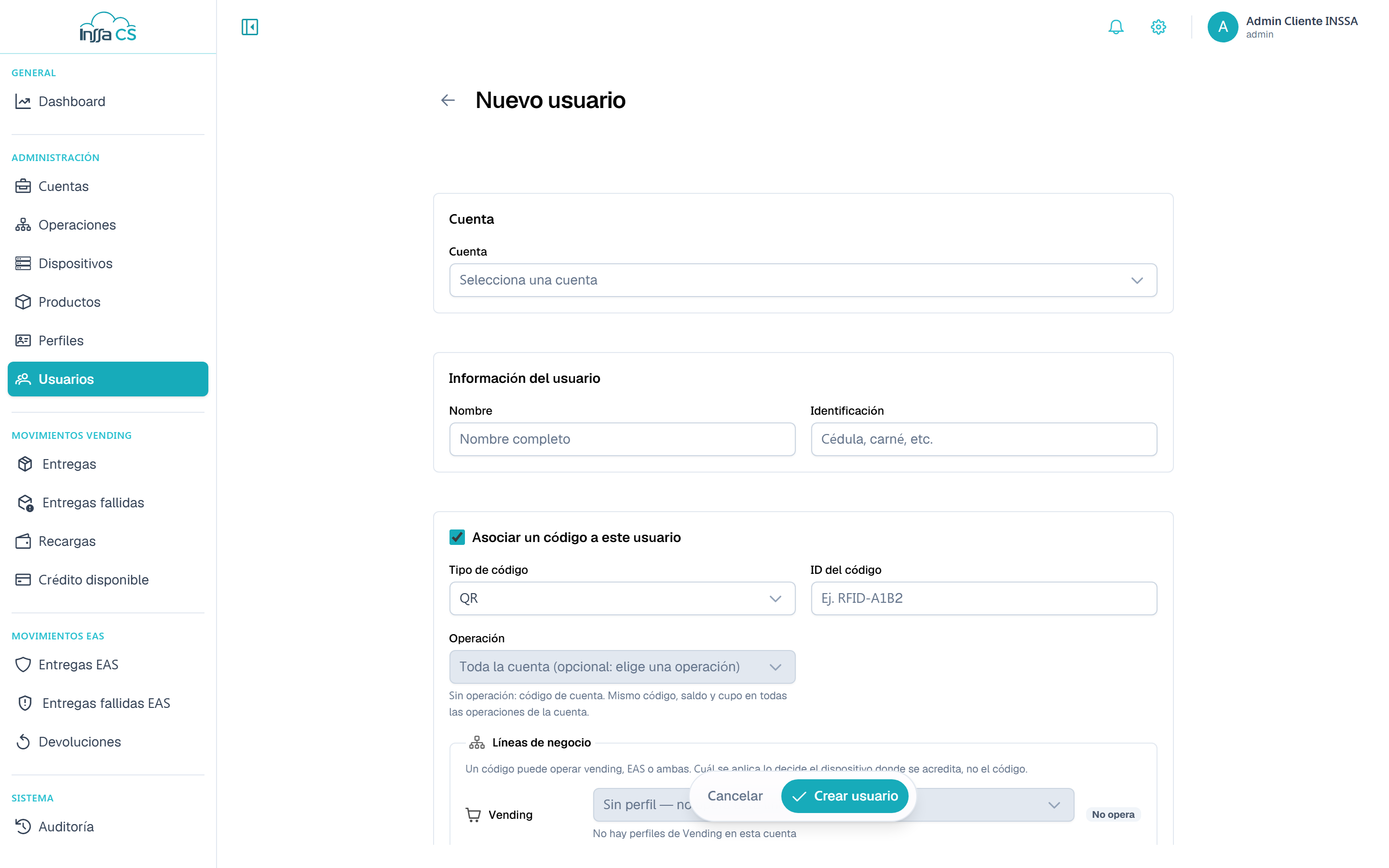
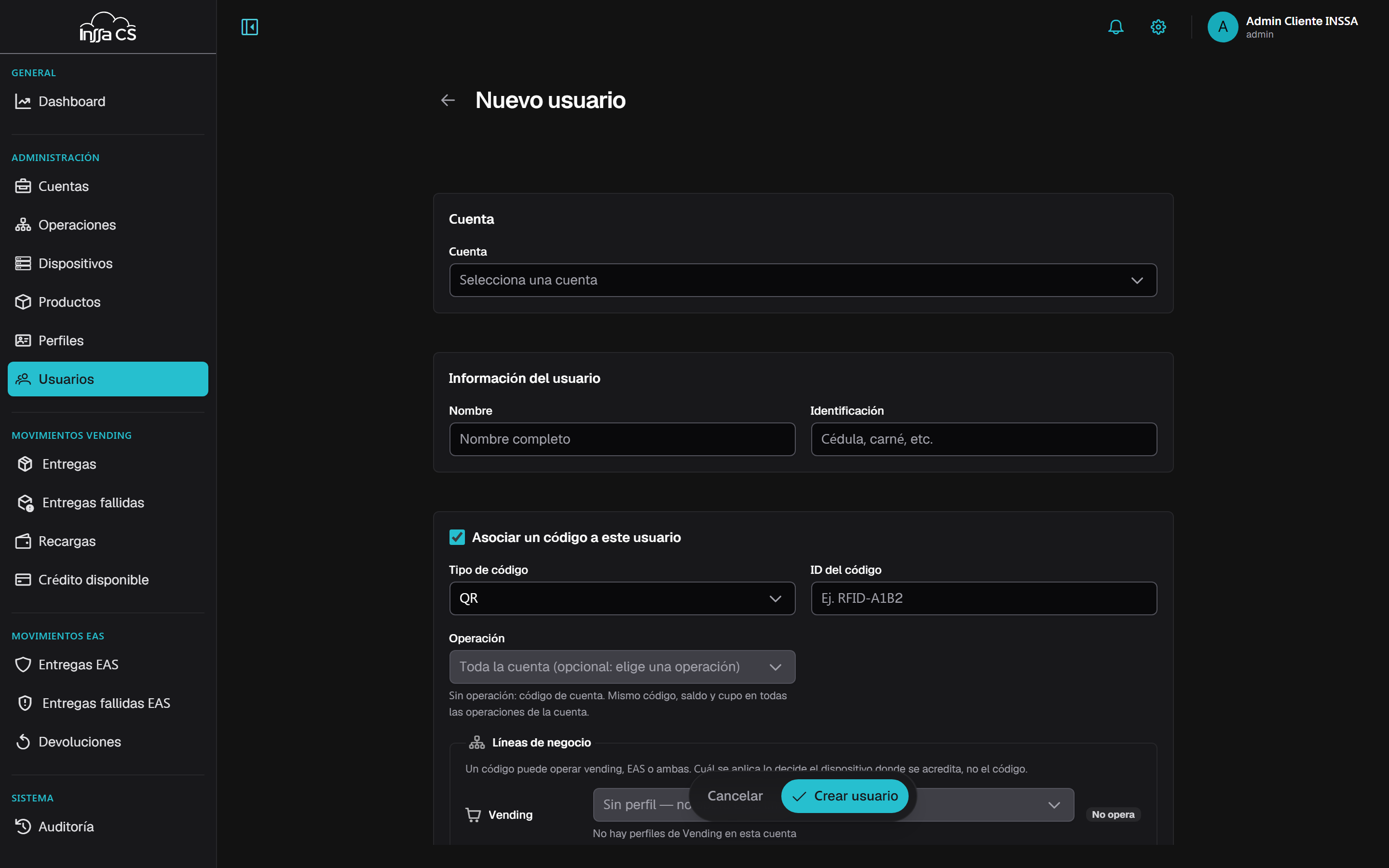
| Sección | Campos |
|---|---|
| Cuenta | Cuenta del usuario (se fija sola si tu sesión es de cuenta) |
| Información del usuario | Nombre, identificación, área / departamento, centro de costos, cargo, clasificación |
| Tags | Los campos personalizados definidos en la cuenta |
| Código inicial | Opcional: marca Asociar un código a este usuario y crea el primero de una vez |
La identificación es única en la cuenta: repetirla devuelve Ya existe un usuario con esa identificación.
Si asocias un código inicial, se piden sus datos (operación o nivel cuenta, tipo, línea y perfil, y saldo inicial en vending). Ver Códigos.
Detalle del usuario
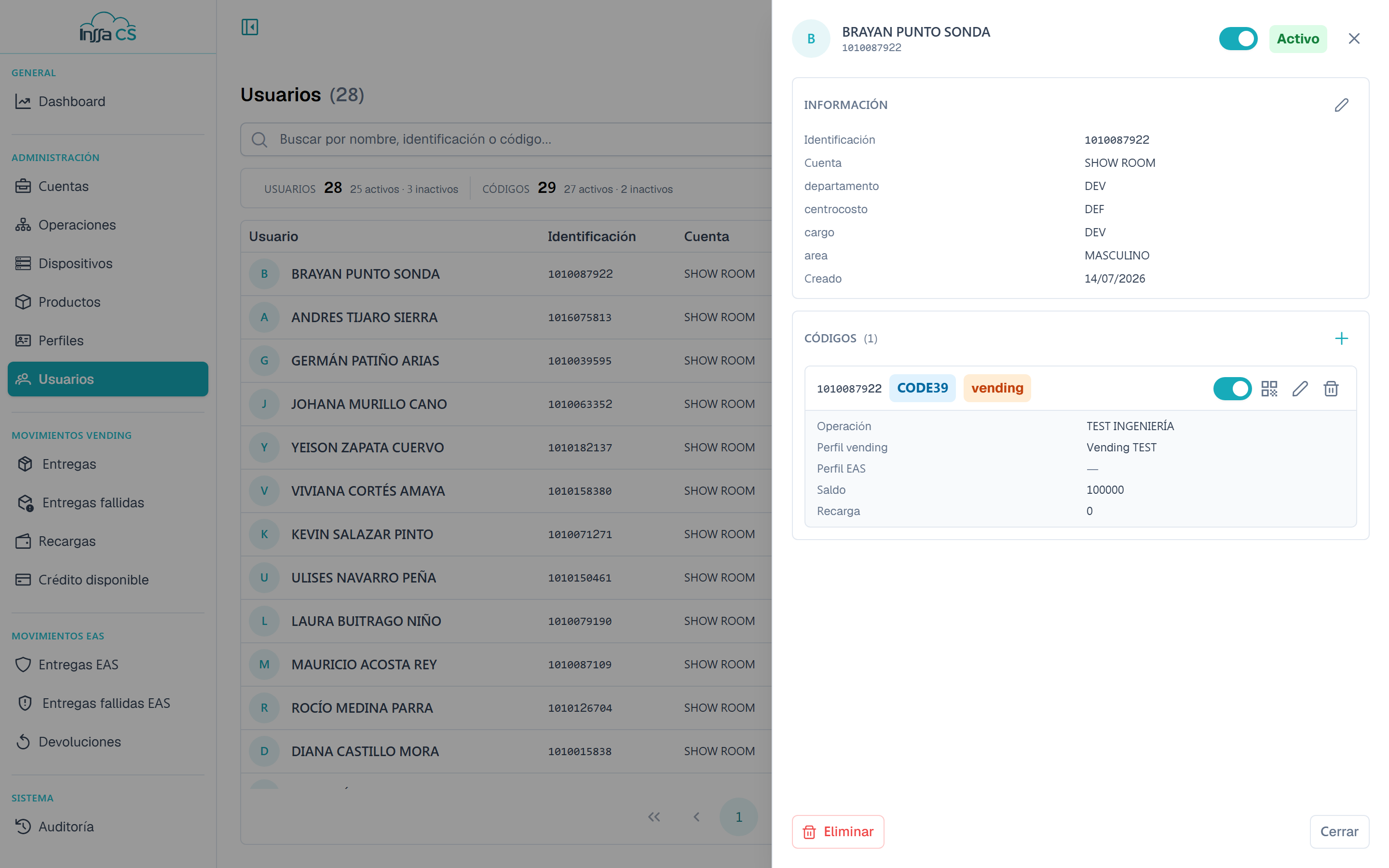
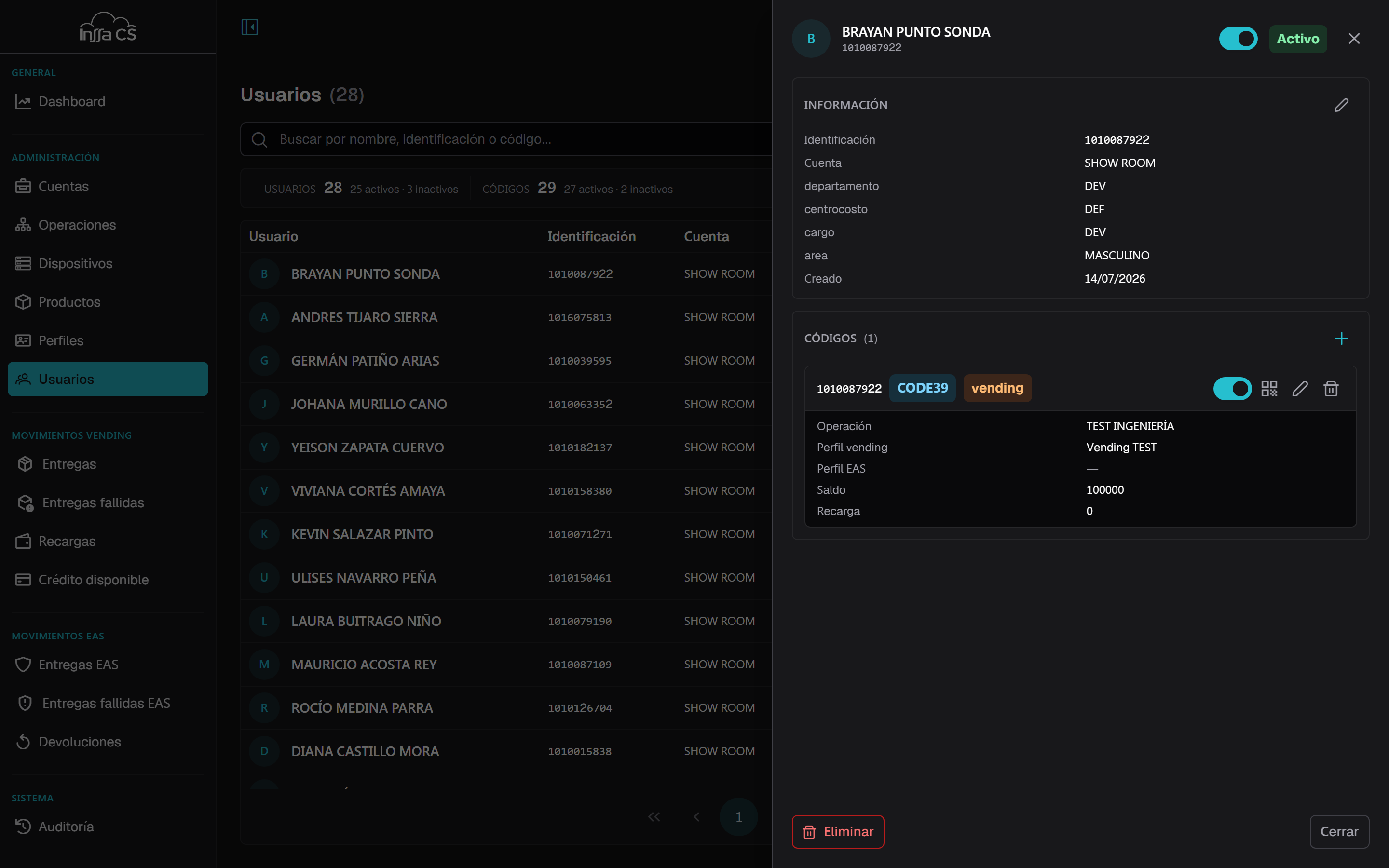
La ficha se abre con el botón del ojo de la fila (la fila en sí no reacciona al clic). Muestra la información, el estado y la lista de códigos con su operación, perfil, saldo y recarga.
En la cabecera hay un interruptor que activa o desactiva al usuario. Cada código tiene su propio interruptor y cuatro botones: almohadilla (gestionar huellas, solo en códigos de huella), QR (ver imagen del código), lápiz (editar) y papelera (eliminar). Ver Iconos y acciones.
Desactivar y activar
Desactivar al usuario inhabilita el uso de todos sus códigos sin borrar nada. Activarlo los devuelve al estado que tenían.
Eliminar
Borra en cascada los códigos y etiquetas del usuario y sus productos EAS asignados. Las dispensaciones históricas se conservan. Exige escribir el nombre.
Exportar a Excel
Exportar a Excel genera el archivo en tu navegador con una fila por código: usuario, identificación, cuenta, estado del usuario, código, tipo, línea, estado del código, perfil, saldo, recarga, etiquetas y nivel. Respeta los filtros aplicados.
Altas masivas
Para cargar muchos usuarios o códigos de una vez, usa Acciones en lote.