Órdenes de carga
Una orden de carga es el documento de una visita a la máquina: qué se planeó cargar o retirar, en qué selección, qué se hizo de verdad y quién lo hizo. Todo bajo un mismo número.
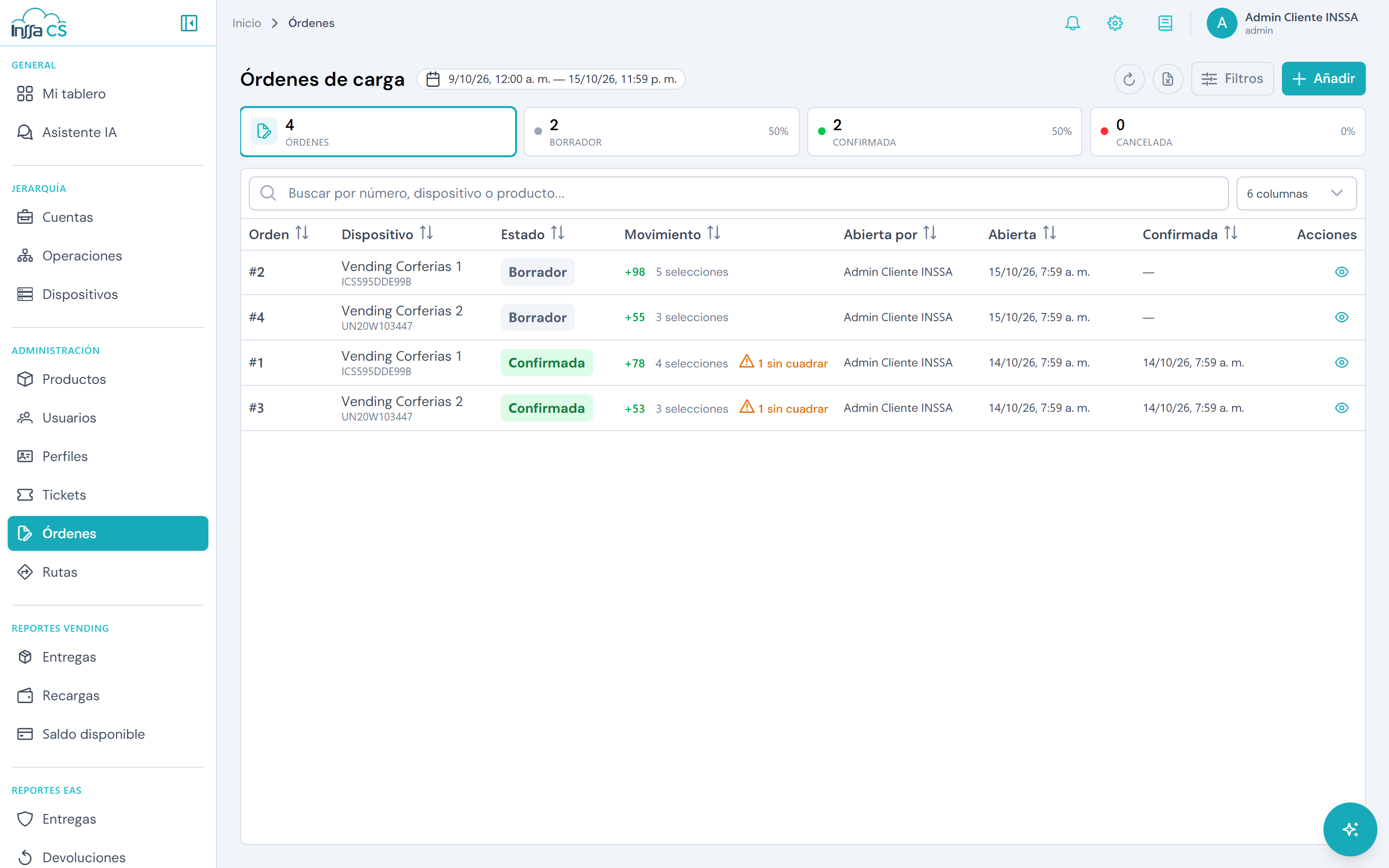
Un borrador es una intención: no toca el planograma. Las existencias cambian en el momento de Confirmar y aplicar, con lo que declares ahí. Una intención que ya movió el stock no se puede distinguir de un hecho.
Sin orden solo queda la reposición desde el panel en la propia máquina. El Inventario no llena ni vacía: para eso están Llenar todo y Vaciar todo dentro de la orden. La cantidad de una selección suelta no se edita a mano en ninguna parte.
Todos esos caminos quedan en el historial de movimientos del dispositivo. Lo que agrega la orden es el por qué y el contra qué: un número, un plan previo y la diferencia entre lo planeado y lo hecho.
Ese historial se ve en la pestaña Movimientos de cada dispositivo (ver Inventario).
De dónde sale una orden
Hay dos puertas al mismo formulario:
- Desde esta pantalla, con Añadir: lo primero es elegir el dispositivo (solo aparecen los activos que admiten orden) y se cargan sus selecciones. Cambiar de dispositivo limpia los renglones armados.
- Desde el dispositivo: Dispositivos › Inventario › Abrir orden, con el dispositivo ya puesto. Ver Inventario. En un dispositivo inactivo Abrir orden está deshabilitado.
Se arma sobre las selecciones reales del planograma, no sobre texto libre: cada renglón elige una selección con producto, dice si Cargar o Retirar, y cuántas unidades. El tope de cada línea es la capacidad de la selección, así que el documento no puede pedir algo que la máquina no admite; si pides más de lo que hoy entra o hay, la línea avisa hoy entrarían N. Los retiros exigen motivo —vencido, dañado, rotación, cambio de producto, recuento u otro—: una salida sin motivo es justo el agujero que la orden viene a tapar. Abajo hay un campo Nota opcional (hasta 500 caracteres).
Al terminar hay dos caminos:
| Botón | Cuándo |
|---|---|
| Guardar borrador | Se prepara ahora y se confirma frente a la máquina. Es el caso de una ruta. |
| Guardar y aplicar | Ya estás en la máquina y lo que declaras es lo que acabas de hacer: se aplica de una vez y la orden queda cerrada. Solo aparece con permiso para editar el stock; sin él, solo está Guardar borrador. |
Atajos
Arriba de los renglones hay dos atajos para no armar la orden selección por selección:
| Atajo | Qué agrega |
|---|---|
| Llenar todo | Una línea de carga por cada selección con producto, por lo que le falta para llenarse (capacidad − existencia). Las que ya están llenas se saltan. |
| Vaciar todo | Pide el motivo una sola vez y agrega una línea de retiro por cada selección con unidades, por todo lo que tiene. |
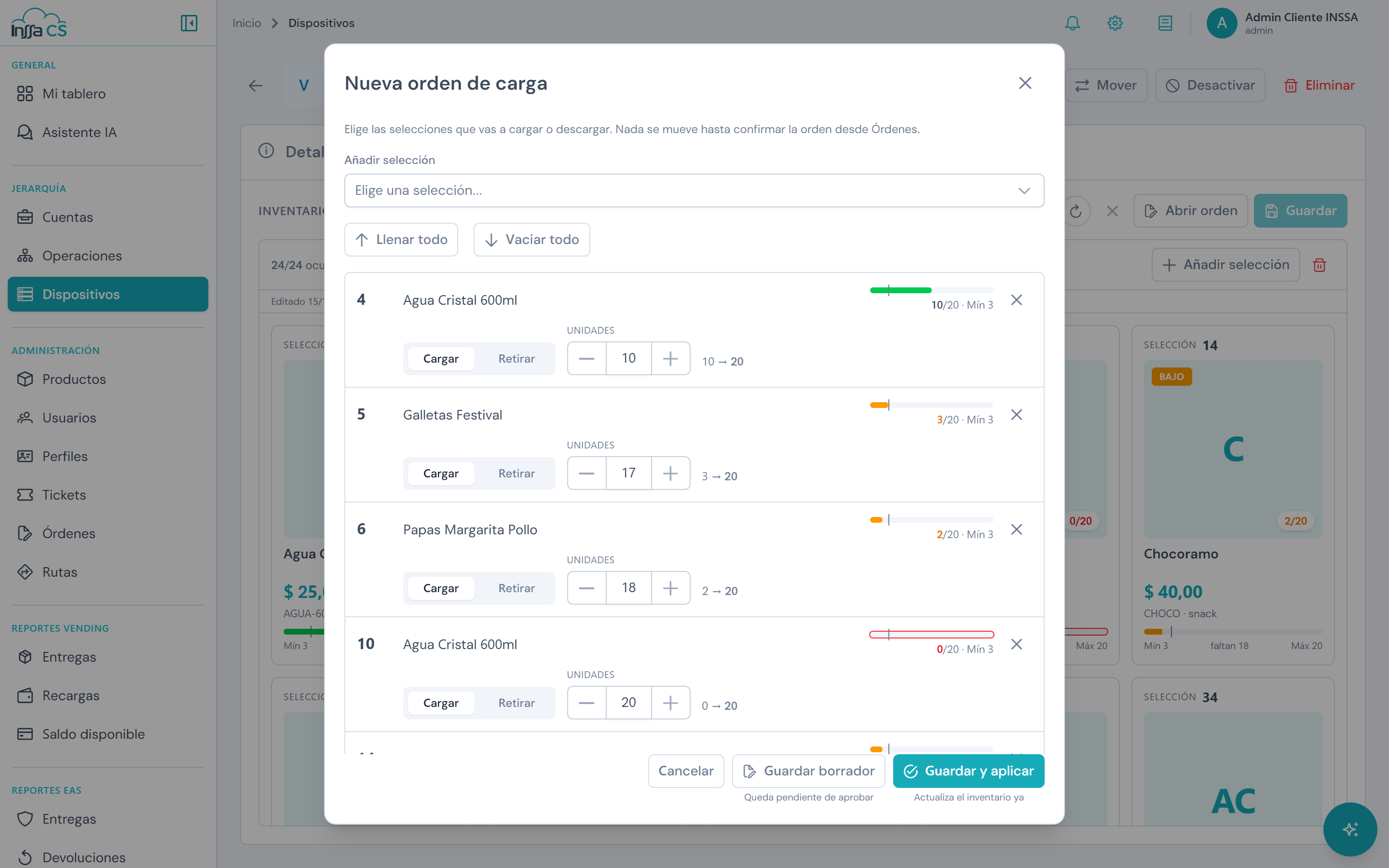
Los atajos solo arman el borrador: si una selección ya tenía renglón, lo reemplazan, y puedes ajustar cada uno antes de guardar. El inventario cambia cuando la orden se confirma.
Son la forma de arrancar o cerrar un planograma, y de cambiar el producto de una selección con unidades: retíralas con una orden (motivo Cambio de producto), confírmala y cambia el producto en el inventario.
Puedes planear hasta la capacidad de la selección aunque hoy no entre todo: entre hoy y la visita la máquina sigue vendiendo. En ese caso la línea avisa hoy entrarían N y Guardar y aplicar se bloquea (No aplica ahora: hay margen planeado) —aplicaría un número que no es cierto—; queda el borrador, que se confirma con lo que realmente entre.
La orden solo aplica a los dispositivos de resortes y de banda transportadora. No está en los de bebidas, café o helados (se rellenan con insumos), ni en el locker ni en el módulo de devolución.
Confirmar
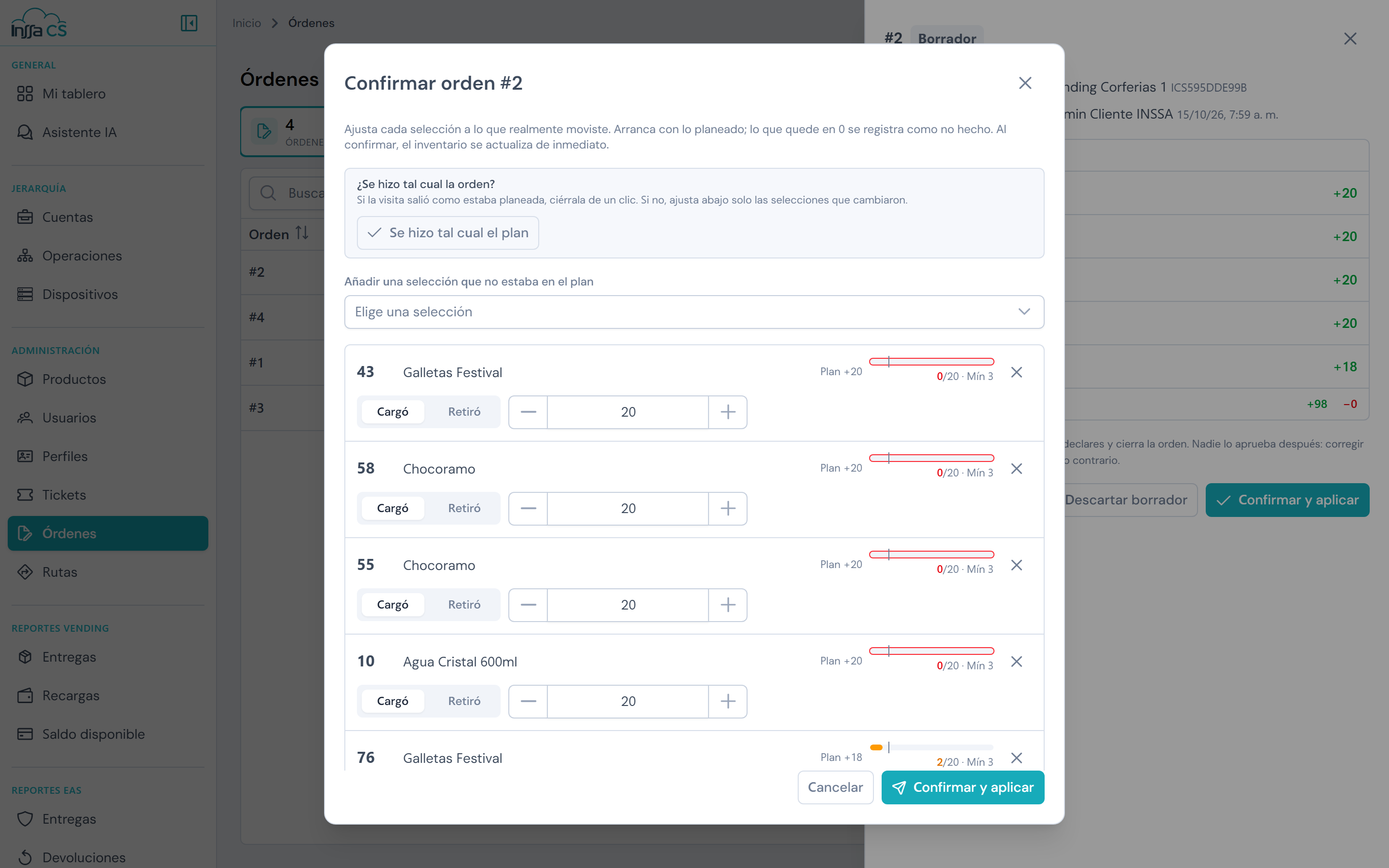
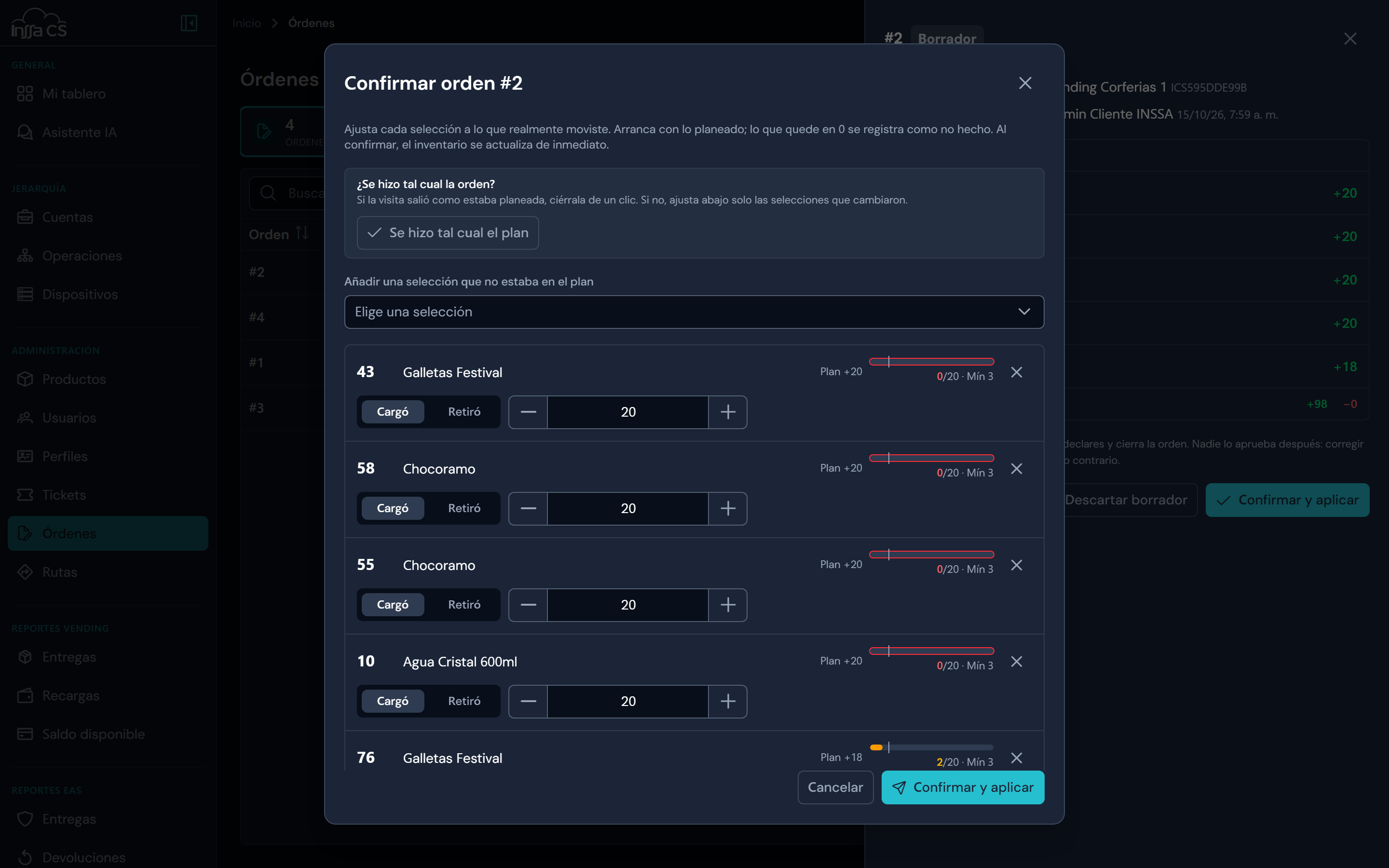
Confirmar es declarar lo que se hizo, y es lo que mueve el inventario. El diálogo arranca con lo planeado:
- Se hizo tal cual el plan cierra la visita de un clic, cuando salió como estaba escrito.
- Si no, se ajusta solo lo que cambió. Lo que quede en 0 se registra como no hecho, que no es lo mismo que sin declarar.
- Añadir una selección que no estaba en el plan cubre lo que se movió sobre la marcha.
Lo planeado no se pisa: plan y real conviven en la misma línea, porque la diferencia es el dato. La mercancía que salió del depósito y no llegó a la bandeja tiene que seguir existiendo en el sistema.
Nadie aprueba la orden después. Corregir una carga exige otra orden en sentido contrario.
Lo que no cuadró
Cuando lo hecho no coincide con lo planeado, la orden marca las selecciones sin cuadrar y separa dos cosas que se ven parecidas y no lo son:
| Concepto | Qué significa |
|---|---|
| No cabían | La selección no admitía esas unidades. No es faltante de nadie: la máquina vendió menos de lo previsto entre el plan y la visita. |
| Sin cargar | Cabían y no llegaron. Eso sí es mercancía que falta. |
Por eso el documento guarda también la capacidad de la selección al aplicar: el planograma se reconfigura, y "cuánto cabía ese día" es lo único que separa un faltante de una selección que no daba más.
El documento
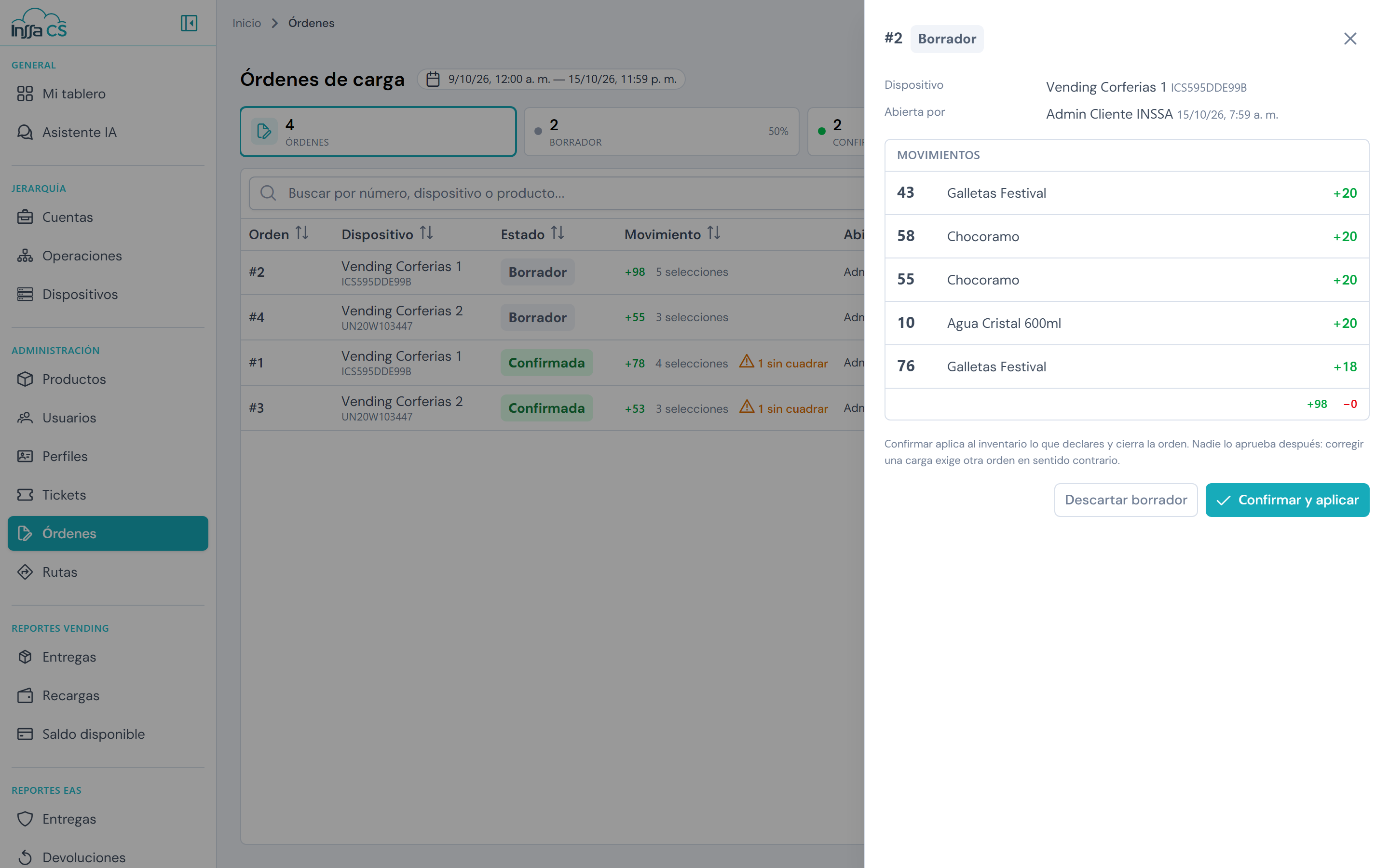
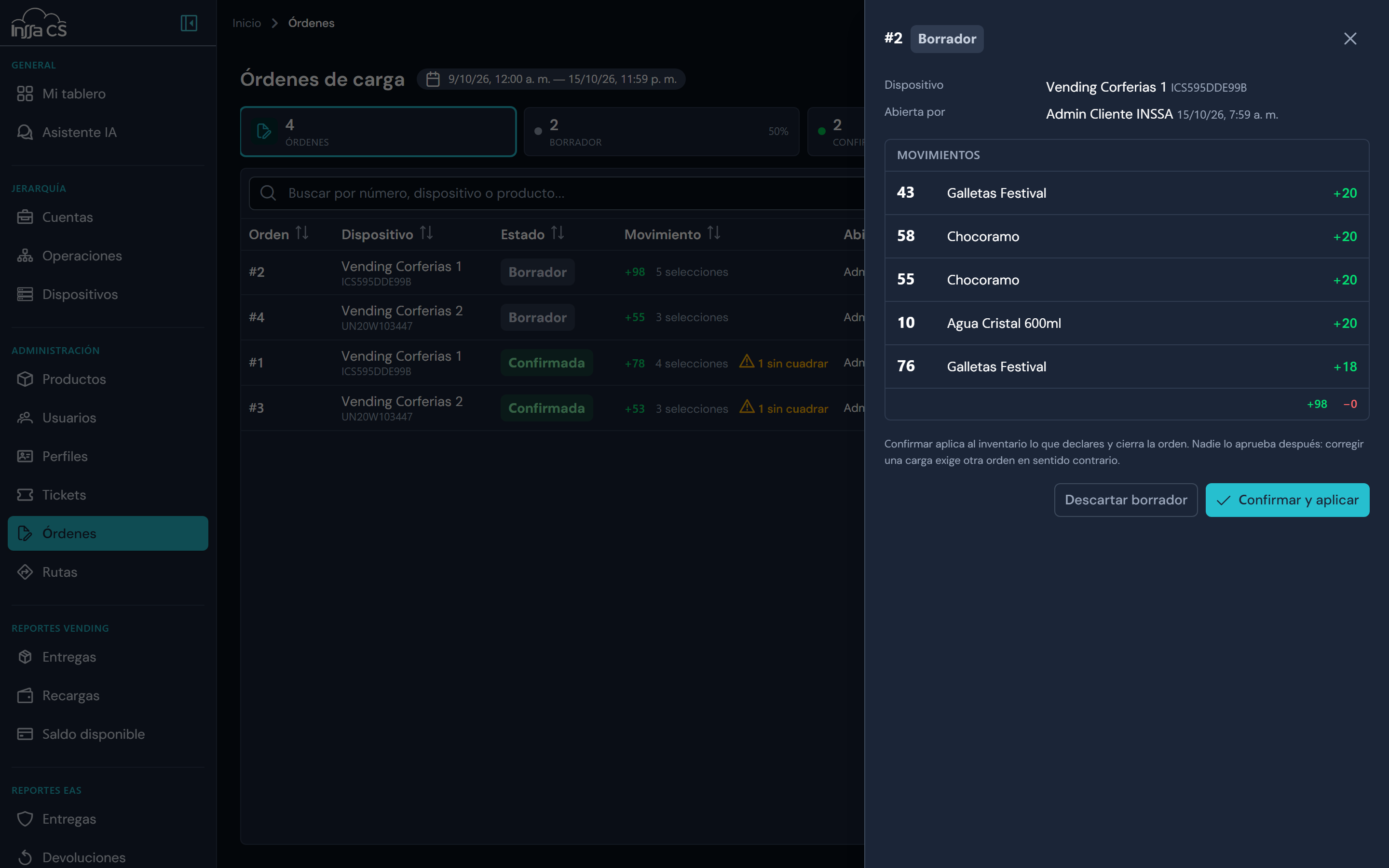
El botón del ojo (Ver detalle) abre el panel con la cabecera —dispositivo, estado, quién la abrió, la nota si la tiene y, si ya se confirmó, quién y cuándo— y una línea por selección: código, producto, unidades y el motivo de los retiros. En un borrador son las planeadas; en una confirmada, lo real, su diferencia contra el plan y el contador de la selección antes → después.
Desde ahí se Confirma y aplica o se Descarta el borrador.
Estados
| Estado | Qué significa |
|---|---|
| Borrador | El plan. No tocó el inventario. |
| Confirmada | Se aplicó y se cerró. No se edita. |
| Cancelada | Un documento que se abandonó. |
Lista y filtros
Busca por número, dispositivo (nombre o serial), quién la abrió, selección o producto. El panel de Filtros acota por rango de fechas y estado.
- Tarjetas de resumen arriba: total, borrador, confirmada y cancelada. Al tocar una se filtra por ese estado.
- Exportar a Excel descarga la tabla con los filtros aplicados.
Las columnas —orden, dispositivo, estado, movimiento, abierta por, abierta y confirmada— se pueden ordenar todas.
Con las rutas
Una ruta de reposición ofrece todos los dispositivos activos que se visitan; si uno tiene una orden en borrador, la parada la lleva y las unidades del plan pesan en qué tan urgente es. Una parada con orden se cierra sola al confirmarla; una sin orden se cierra a mano con Listo. La ruta termina cuando no queda ninguna pendiente.
Permisos
| Acción | Permiso |
|---|---|
| Ver las órdenes y su documento | device_stock:read |
| Abrir una orden (desde esta pantalla o desde el dispositivo) | device_stock:create |
| Confirmar o descartar | device_stock:update |
Ver Permisos.