Inventario y planograma
El planograma es el mapa de la máquina: qué producto va en cada selección y cuántas unidades hay. El inventario es el estado de carga de esas selecciones.
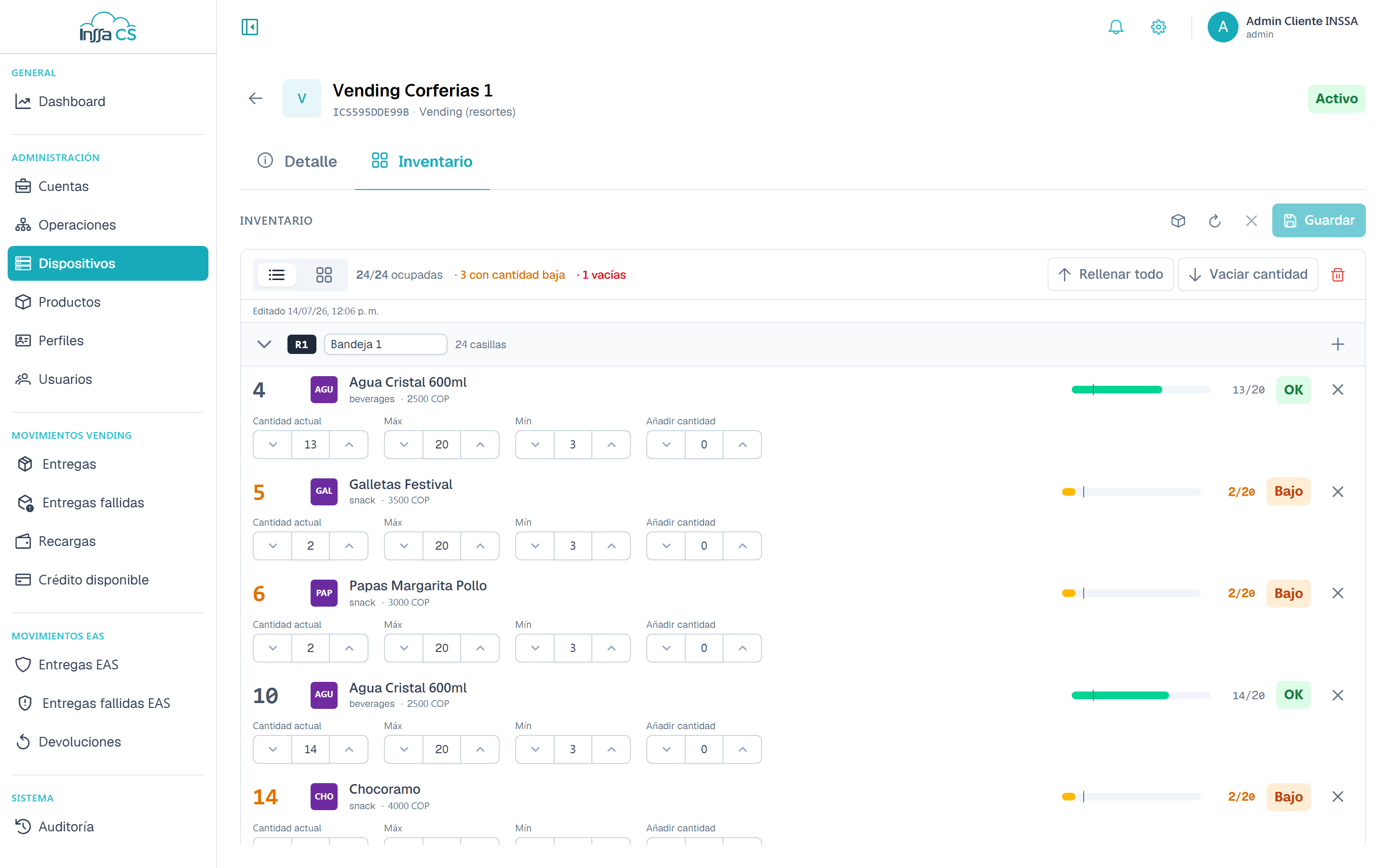
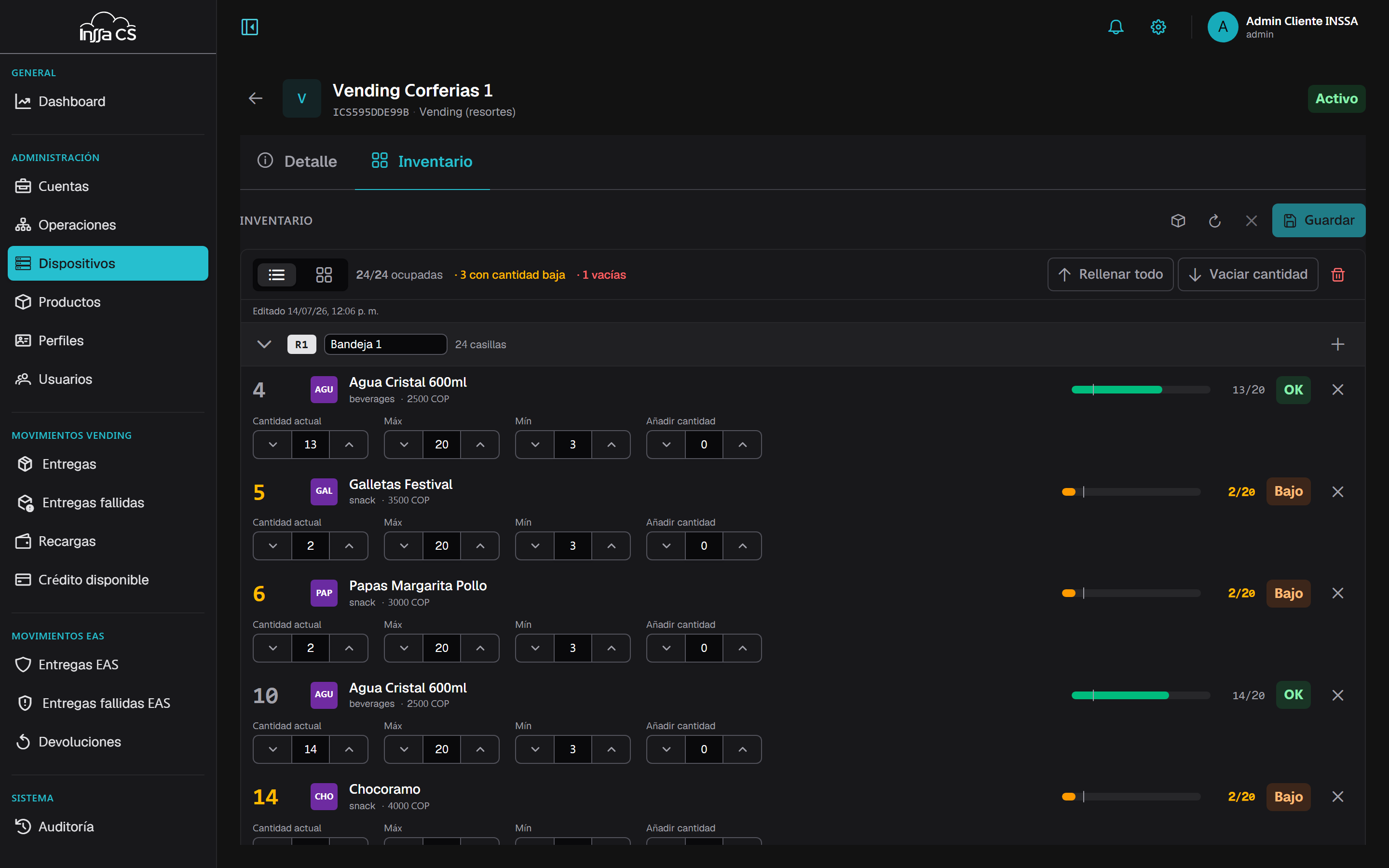
Qué ves
- Un catálogo de tarjetas, una por selección, ordenadas por su código (1, 2, 10, A1…). No hay filas ni bandejas: el planograma es una lista de selecciones.
- Cada tarjeta muestra, de arriba abajo: el código de la selección; un cuadro con las iniciales del producto, la cantidad actual frente a la máxima y, si hace falta, la marca Bajo (en el mínimo o por debajo) o Agotado; el nombre del producto; el precio (solo en VENDING y si el producto lo tiene); el SKU y la categoría, y una barra de llenado con el Mín y el Máx.
- Una selección sin producto se ve punteada, con Sin producto y el botón Asignar producto.
- En los dispositivos de pantalla (líquidos, café, helados) la tarjeta muestra solo el producto: esos dispositivos no cuentan unidades.
- Estadísticas arriba: selecciones ocupadas, con cantidad baja y vacías.
- Editado / por: quién tocó el inventario por última vez.
- Catálogo: el botón abre el panel con los productos de la cuenta y su buscador.
Inventario es una pestaña de la página del dispositivo y pide permiso para ver el inventario.
El módulo de devolución no guarda mercancía: no tiene pestaña de Inventario ni de Movimientos.
Editar una selección
Toca una tarjeta para abrir su editor:
| Campo | Significado |
|---|---|
| Selección | Código que marca el usuario en la máquina. Solo letras mayúsculas y números, máx. 3. Único en el planograma. |
| Producto | Cambiar producto o Asignar producto abre el buscador de productos de la cuenta. |
| Máx | Capacidad física de la selección. Solo en los dispositivos que cuentan unidades. |
| Mín | Umbral de alerta: en el mínimo o por debajo, la selección se marca Bajo. |
Abajo del editor están Quitar producto (la selección queda vacía) o, si ya está vacía, Eliminar selección. Aplicar guarda el código nuevo; el resto de los cambios se aplica al momento en el borrador.
Las unidades de una selección no se editan desde esta pantalla: solo cambian con una orden de carga confirmada (ver Abrir orden) o con lo que reporta la máquina desde su panel. Así cada unidad que entra o sale queda explicada.
Si la selección tiene unidades, no puedes cambiarle el producto, quitárselo, cambiarle el código ni eliminarla: el editor de la selección lo indica con un candado. Retira primero las unidades con una orden de carga (Vaciar todo o una línea de retiro con motivo Cambio de producto), confírmala y luego reconfigura la selección.
En VENDING, lo que cobra el cashless lo decide el interruptor Cobrar el precio de venta del catálogo de cada dispositivo (ver Precio cashless), no el planograma. El que se ve en la tarjeta es el precio de venta del producto en el catálogo.
Herramientas de la barra
| Acción | Qué hace |
|---|---|
| Añadir selección | Abre un diálogo con el código (propone el primer número libre: 1, 2, 3…; se puede cambiar), el producto (opcional, con buscador; cada opción muestra su precio de venta, impuesto y costo) y, si el dispositivo cuenta unidades y elegiste producto, Máx y Mín (10 y 0 por defecto). Avisa si el código no es válido o ya existe. |
| Seleccionar | Activa el modo selección: tocar una tarjeta la marca en vez de abrirla, y Limpiar y Eliminar actúan solo sobre las marcadas. Cancelar selección vuelve al modo normal. |
| Limpiar todo (escoba) | Quita el producto de todas las selecciones sin unidades; la selección queda vacía. En modo selección, Limpiar seleccionadas. |
| Eliminar todo (papelera) | Elimina todas las selecciones sin unidades. En modo selección, Eliminar seleccionadas. |
Limpiar y eliminar dejan intactas las selecciones con unidades: retíralas primero con una orden de carga.
En el teléfono, estas acciones están en el menú ⋯ Más opciones. Arriba quedan Recargar (vuelve a cargar el planograma) y Descartar (abandona los cambios sin guardar).
Las acciones que borran o reemplazan piden confirmación. Mientras haya cambios pendientes verás Cambios sin guardar; se aplican con Guardar.
En el locker el contenido de cada selección lo escribe la máquina: las cargas y descargas que hace quien reabastece frente al dispositivo, y cada entrega o devolución. Por eso ahí no aparecen Añadir selección, Seleccionar, Limpiar todo ni Eliminar todo, y las tarjetas llevan un candado: al tocar una se abre el detalle de la selección (producto, SKU, número de serie y capacidad) solo para ver; las selecciones no se renombran ni se quitan desde la app.
Cada tarjeta muestra el SKU y el número de serie de la unidad del casillero (una por selección). Si entró una devolución de un producto no reutilizable, la tarjeta dice No disponible: hay que limpiar el casillero, y esa unidad no se puede pedir para retirar en un ticket. Vuelve a estar disponible cuando se recarga el casillero en la máquina.
Arriba del planograma, las tarjetas de conteo separan los casilleros por estado: Todos, Vacíos, Disponibles (tienen una unidad lista para retirar) y No disponibles (por limpiar). Toca una para ver solo esos casilleros; tócala de nuevo para volver a todos.
Abrir orden
Abrir orden crea una orden de carga con lo que prepares: el documento de la visita, con qué se planeó mover en cada selección. Queda en borrador —no toca el inventario— y se confirma desde Órdenes, frente a la máquina, con lo que realmente entró.
Si quien la abre tiene permiso para editar el stock, el diálogo ofrece también Guardar y aplicar, que actualiza el inventario de una vez; se deshabilita con No aplica ahora: hay margen planeado cuando alguna línea pide más de lo que entra hoy.
Es la única vía para cargar o retirar unidades desde la app. Para llenar o vaciar el dispositivo completo, la orden tiene los atajos Llenar todo y Vaciar todo (ver Órdenes de carga).
El botón solo aparece en los dispositivos de resortes y de banda transportadora: no está en los de bebidas, café o helados, ni en el locker ni en el módulo de devolución. En un dispositivo inactivo está deshabilitado.
Movimientos
Jerarquía › Dispositivos › (un dispositivo) › Movimientos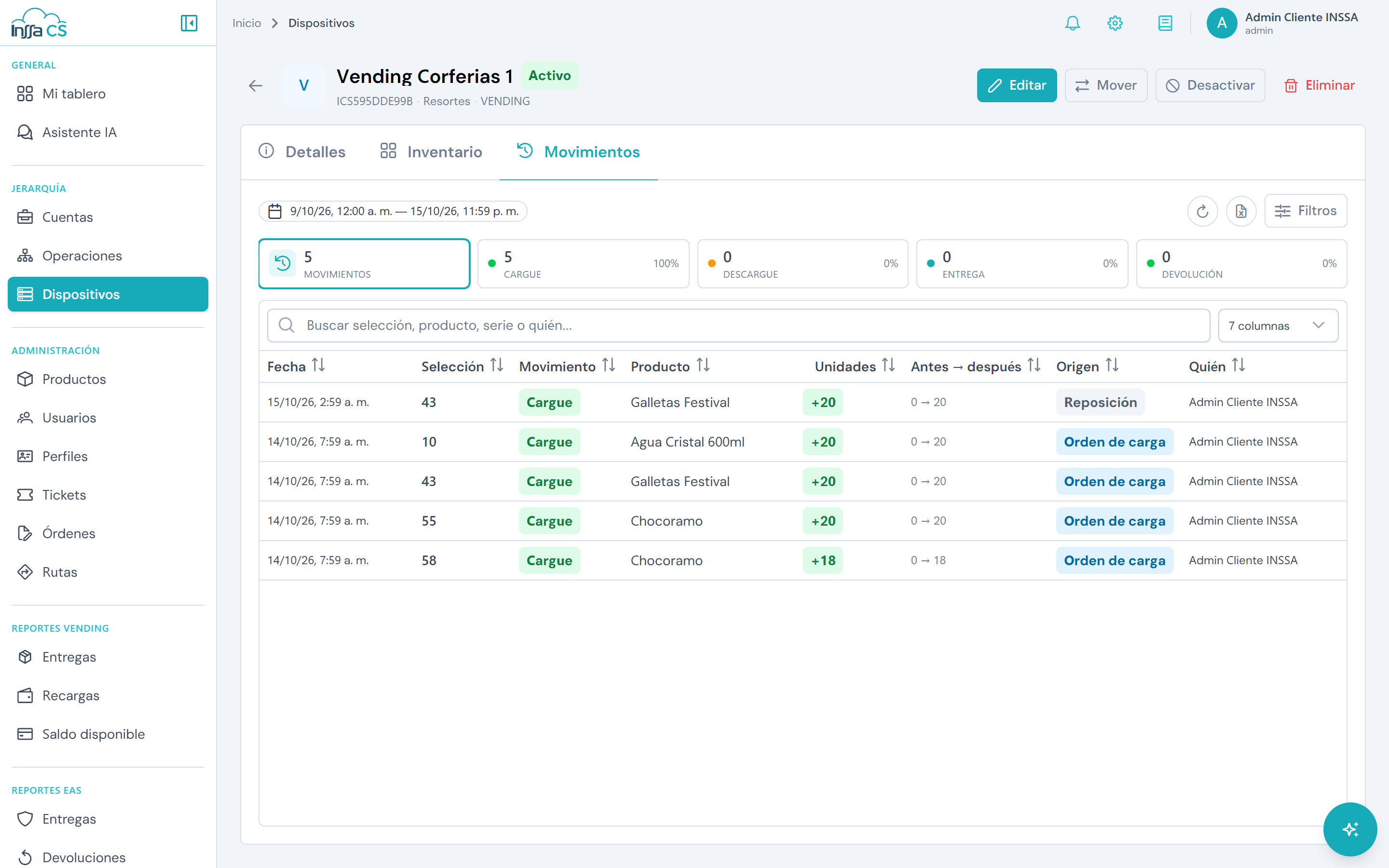
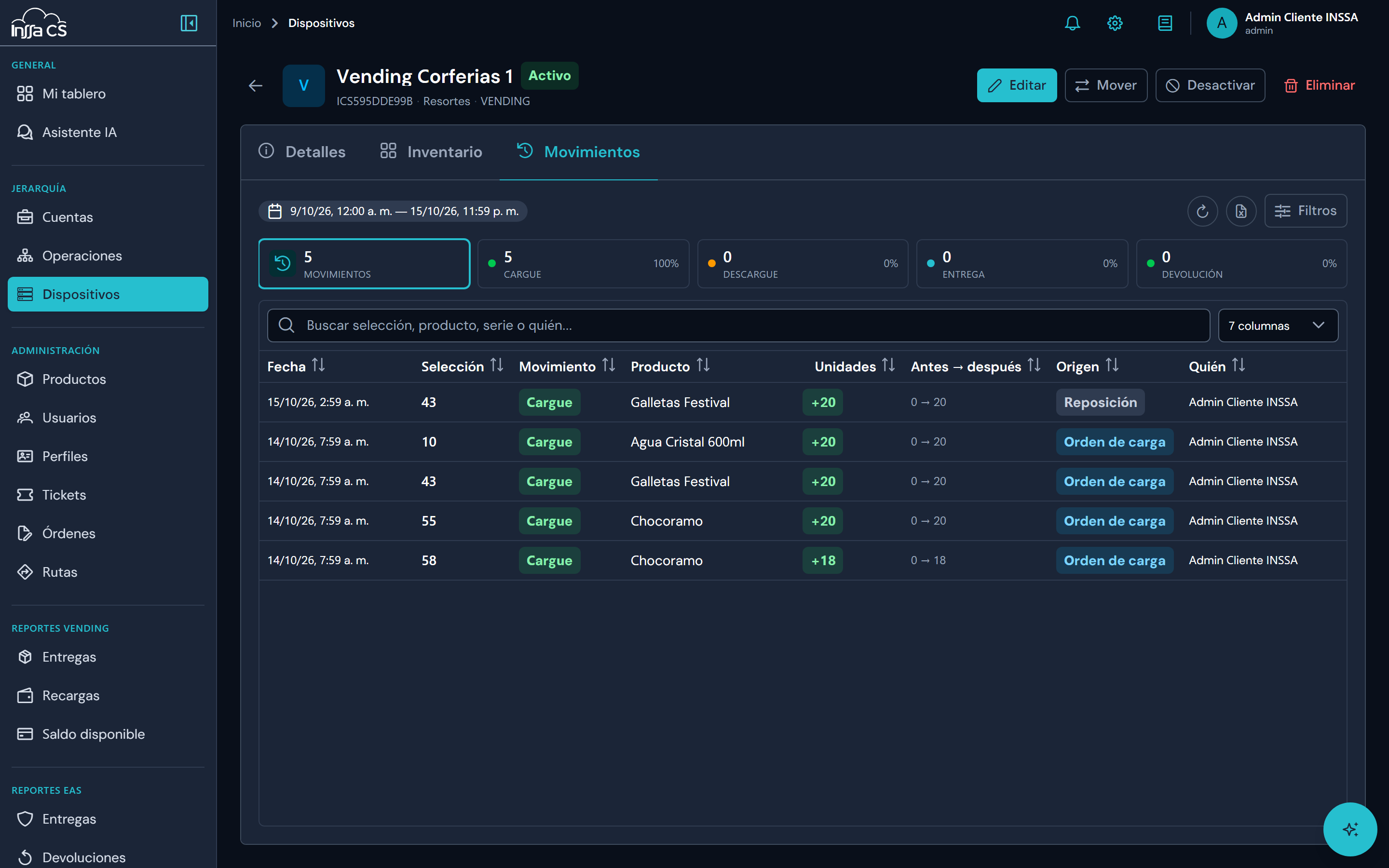
Cada cambio en las selecciones del dispositivo, del más reciente al más viejo: cuánto había antes, cuánto quedó, qué pasó y quién lo hizo. Todos los dispositivos hablan el mismo idioma:
| Movimiento | Qué pasó |
|---|---|
| Cargue | Entró mercancía: reposición, orden de carga, llenado en lote o un LOAD desde la máquina. |
| Descargue | Salió mercancía sin entregarse: vaciado, corrección a la baja o un UNLOAD desde la máquina. |
| Entrega | Salió 1 por una entrega exitosa, con código o con ticket, en VENDING o EAS. |
| Devolución | Entró 1 por una devolución a una celda del locker. |
| Ajuste | El locker informó un contenido distinto al registrado y la plataforma lo corrigió (producto o unidad del casillero). Sin operador. |
Es el único sitio que responde ¿cuánto tenía ayer?: el inventario muestra la cantidad actual de cada selección, y el de un día pasado solo se reconstruye con este historial.
Arriba están los filtros activos, Recargar, Exportar a Excel (respeta los filtros y las columnas visibles) y Filtros. Las tarjetas de conteo (Movimientos y una por tipo; Ajuste solo si hubo alguno) filtran por ese tipo al tocarlas.
| Columna | Qué dice |
|---|---|
| Fecha | Cuándo ocurrió. |
| Selección | La selección que cambió. |
| Movimiento | Cargue, Descargue, Entrega, Devolución o Ajuste. |
| Producto | El producto, con su número de serie si la unidad lo tiene y el motivo cuando lo hay. |
| Unidades | Lo que entró o salió, con signo. Verde entra, rojo sale. |
| Antes → después | El contador de la selección a cada lado del movimiento. En los dispositivos de pantalla, que no cuentan unidades, va un guion. |
| Origen | Reposición, Orden de carga, Edición de selección, Planograma (el llenado o vaciado en lote) o Dispositivo (lo reporta la propia máquina: entrega, devolución, LOAD o UNLOAD). |
| Desde | Oculta por defecto. Cuánto pasó desde el cargue anterior de la misma selección: la señal de ritmo de reposición. |
| Quién | El operador, o la etiqueta de la API key si lo hizo una integración. |
El panel Filtros acota por rango de fechas (el mismo de toda la app), selección y tipo de movimiento; el buscador de la tabla busca por selección, producto, número de serie o quién. Las columnas se pueden ocultar y ordenar. En el teléfono la tabla se ve como una lista de tarjetas.
El historial es de hechos y no se edita. Una carga mal declarada se arregla con otro movimiento en sentido contrario, que queda registrado como tal.
La pestaña necesita permiso de device_stock (ver Permisos): ver qué
hay cargado y ver quién lo cargó son dos cosas distintas.
Casos frecuentes
- Selección repetida: Esa selección ya existe. Las selecciones no se repiten en la máquina.
- Selección inválida: Solo letras mayúsculas y números (máx. 3).
- Sin planograma: los módulos de devolución EAS no tienen selecciones, así que no llevan planograma.
- Selección creada desde la máquina: si quien reabastece carga un producto (LOAD) en una selección que no existe, se crea sola. No hace falta darla de alta antes aquí.
Panel de inventario en la máquina
Quien reabastece puede abrir el panel de inventario en la propia máquina con su código de dispositivo (4 a 20 caracteres, único por cliente). Se asigna en Operadores o en Mi perfil.