Tablero
Es la única pantalla de indicadores. Cada persona elige qué ve, de qué tamaño y en qué orden: el tablero se arma con tarjetas que se agregan, se mueven y se estiran.
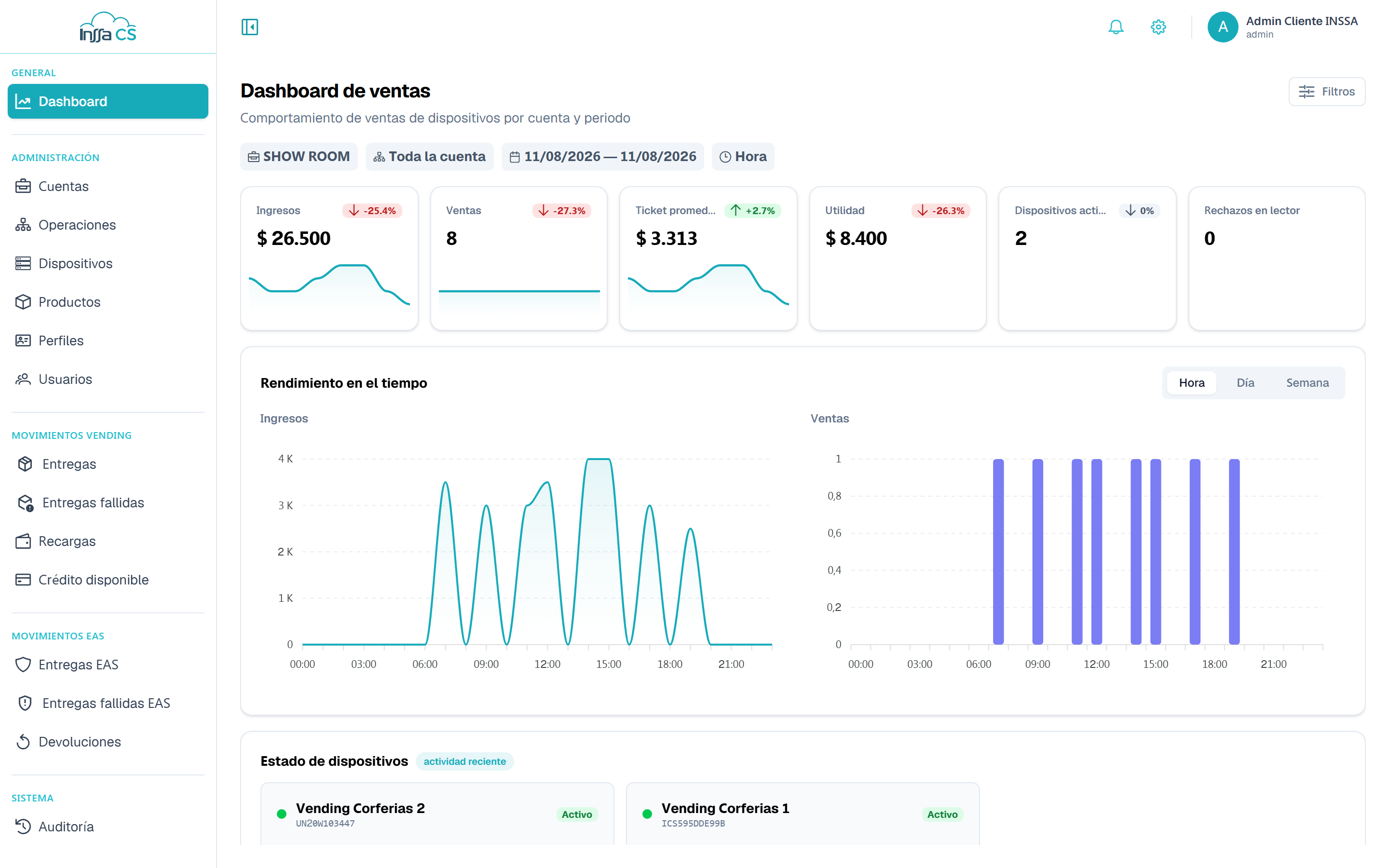
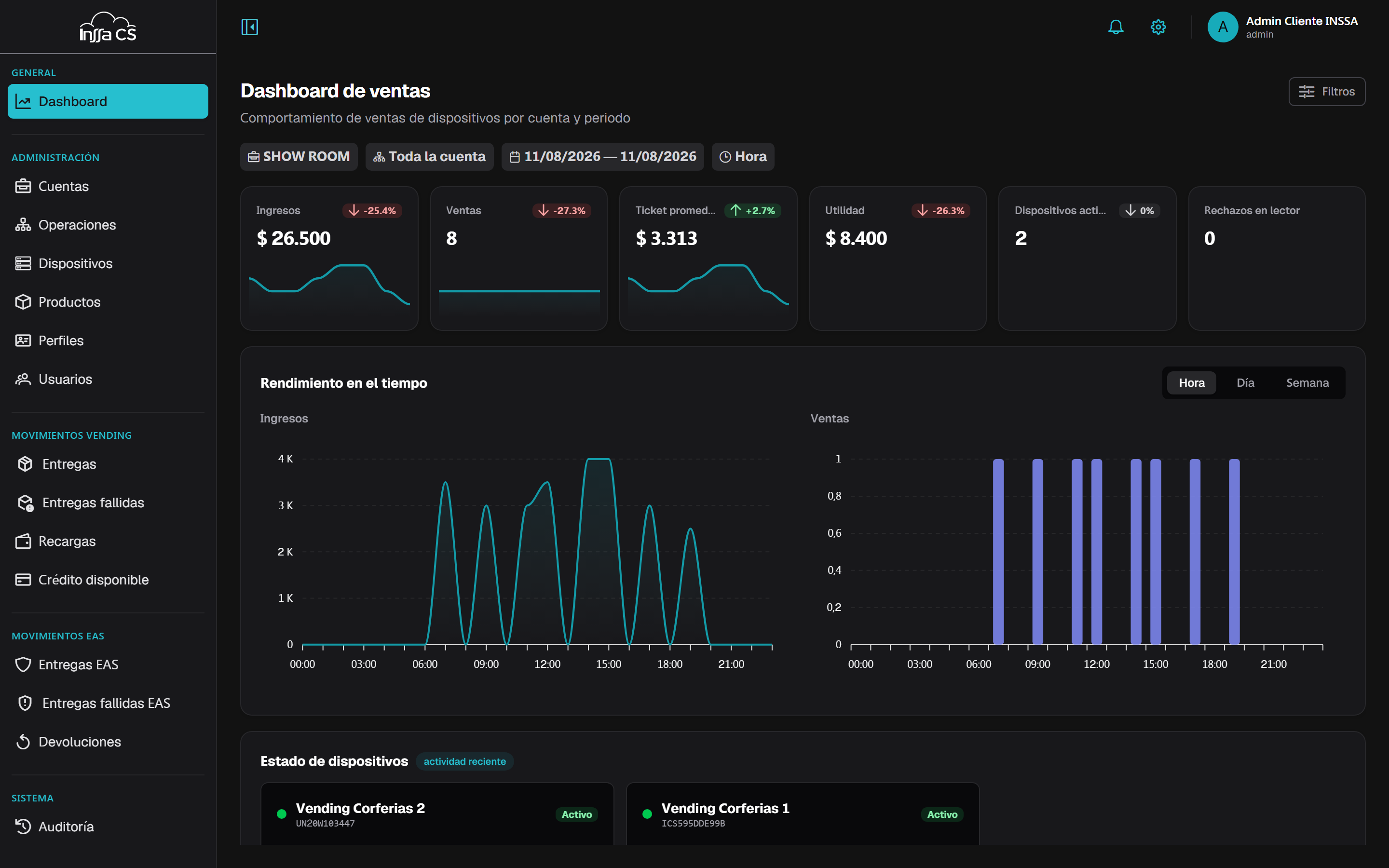
Filtros
Se abren con el botón de Filtros, igual que en el resto de los listados. Lo aplicado queda a la vista en fichas sobre el tablero.
| Filtro | Nota |
|---|---|
| Cuenta | Obligatoria: sin cuenta no hay datos. Si tu operador es de una cuenta, ya viene puesta. |
| Operación | Opcional: Todas las operaciones o una operación concreta. |
| Rango de fechas | Período a analizar. Obligatorio. |
| Agrupación | Hora · Día · Semana. Manda en las gráficas de línea y de barras. |
La cuenta no se quita con la X de su ficha: la consulta la exige, se cambia abriendo el panel. Si cambiaste el rango, su X lo devuelve al de siempre. Mientras falte la cuenta o el rango, la pantalla dice Elige una cuenta y un rango de fechas para ver tus indicadores.
En un tablero largo el encabezado se va de pantalla al bajar. Para eso está la tarjeta Filtros aplicados: repite cuenta, operación, período y agrupación ahí donde estés mirando.
Tableros de fábrica
El tablero siempre mira una cuenta, y una cuenta es de una sola línea de negocio. Por eso cada tablero es de una línea: uno de VENDING solo ofrece indicadores de VENDING, y uno de EAS, los de EAS.
La primera vez que entras aparece un tablero de fábrica por cada línea que manejas, con la distribución de siempre ya armada:
| Tablero | Qué trae |
|---|---|
| VENDING | Mapa de dispositivos, ingresos, entregas, métodos de pago y reposición. |
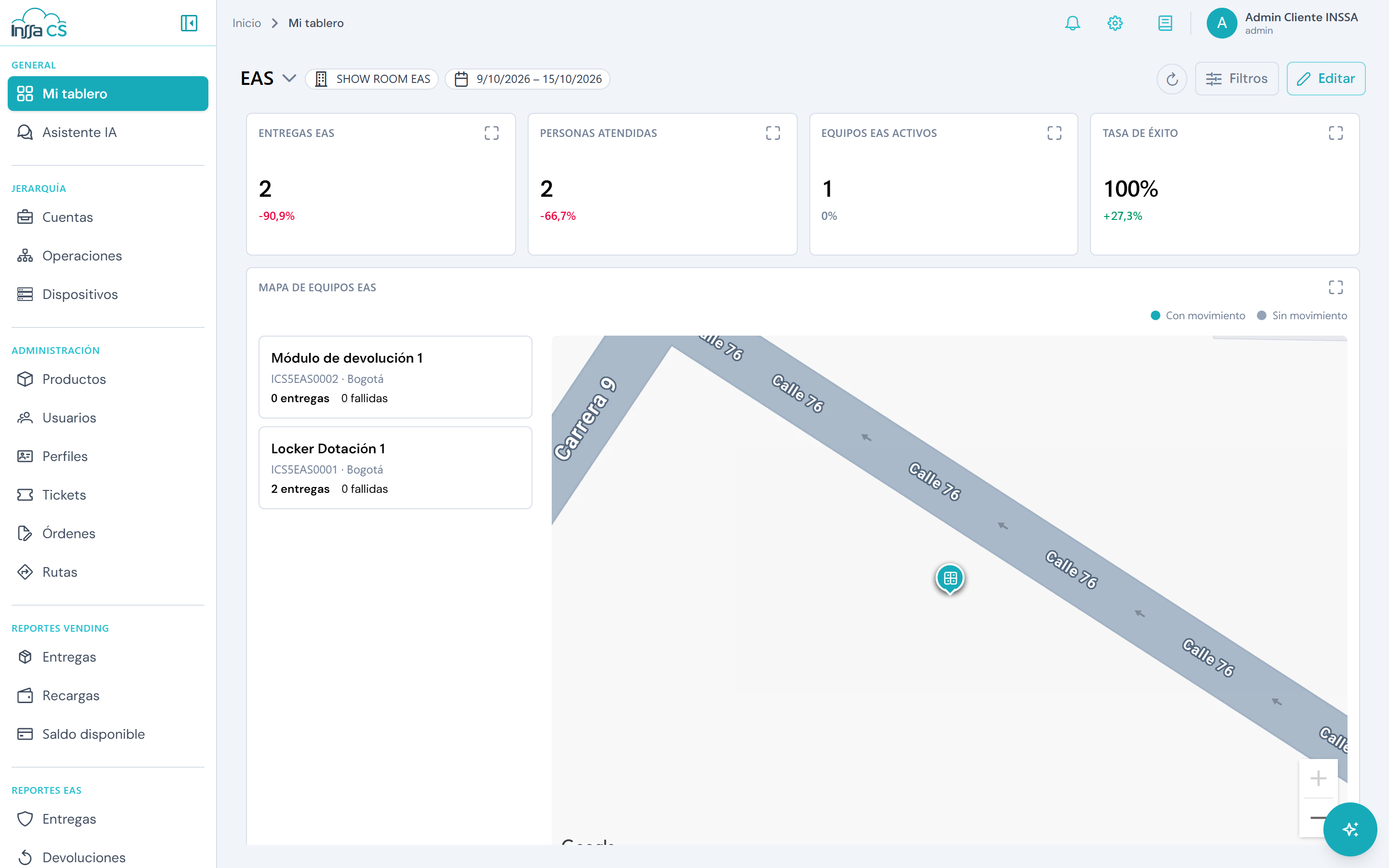
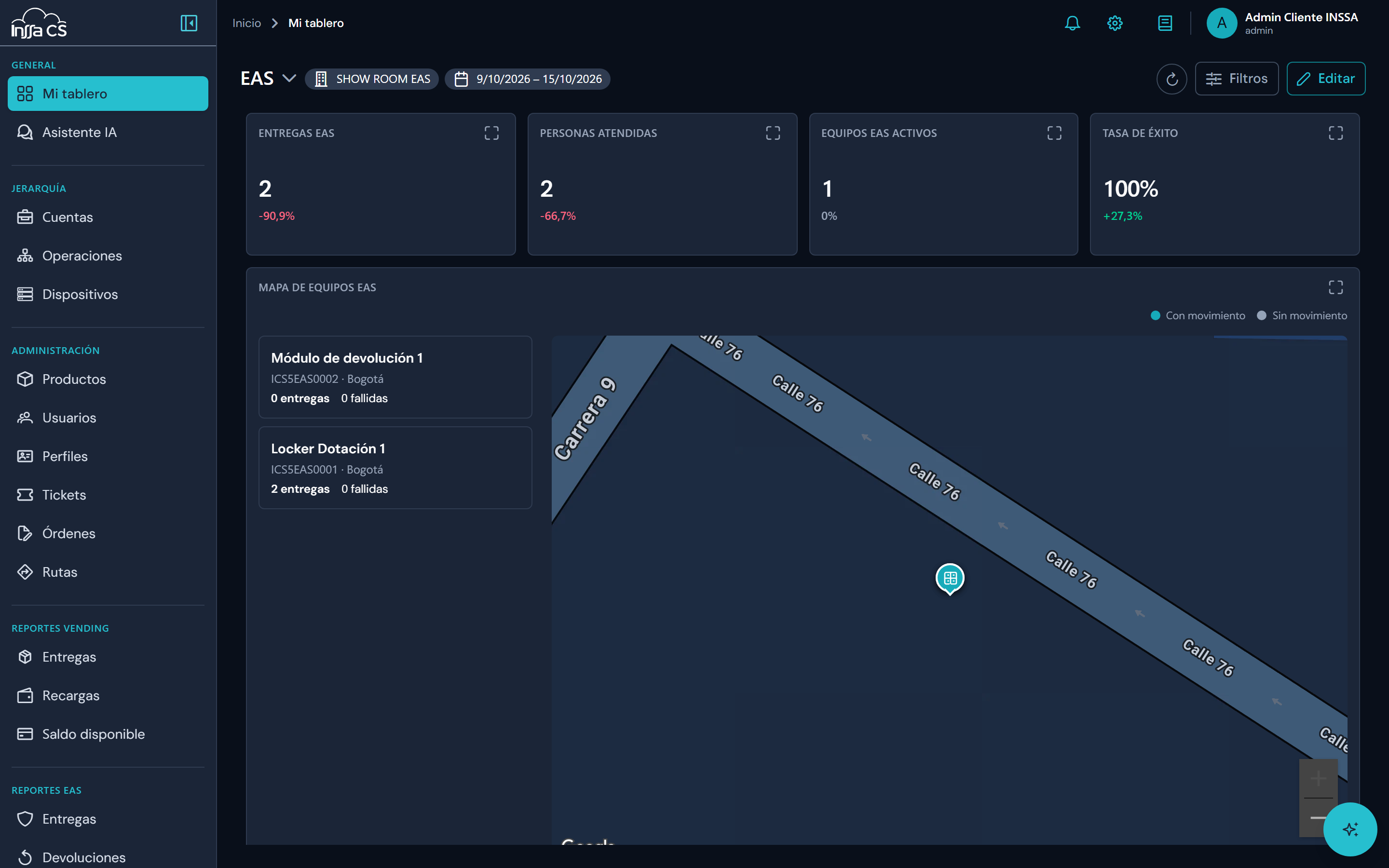
| EAS | Entregas de dotación, devoluciones, dispositivos y personas atendidas. |
El tablero manda la cuenta. Si eres operador de cliente y sus cuentas son de las dos líneas, al pasar a un tablero de la otra línea se pone la última cuenta que elegiste en esa línea (o la primera, si nunca elegiste). El filtro de Cuenta solo ofrece las de la línea del tablero. Ver Líneas de negocio.
Armar el tablero
| Acción | Cómo |
|---|---|
| Editar | Libera la rejilla. Solo en ese modo se arrastra o se estira; fuera de él, el scroll con el dedo no descoloca nada. |
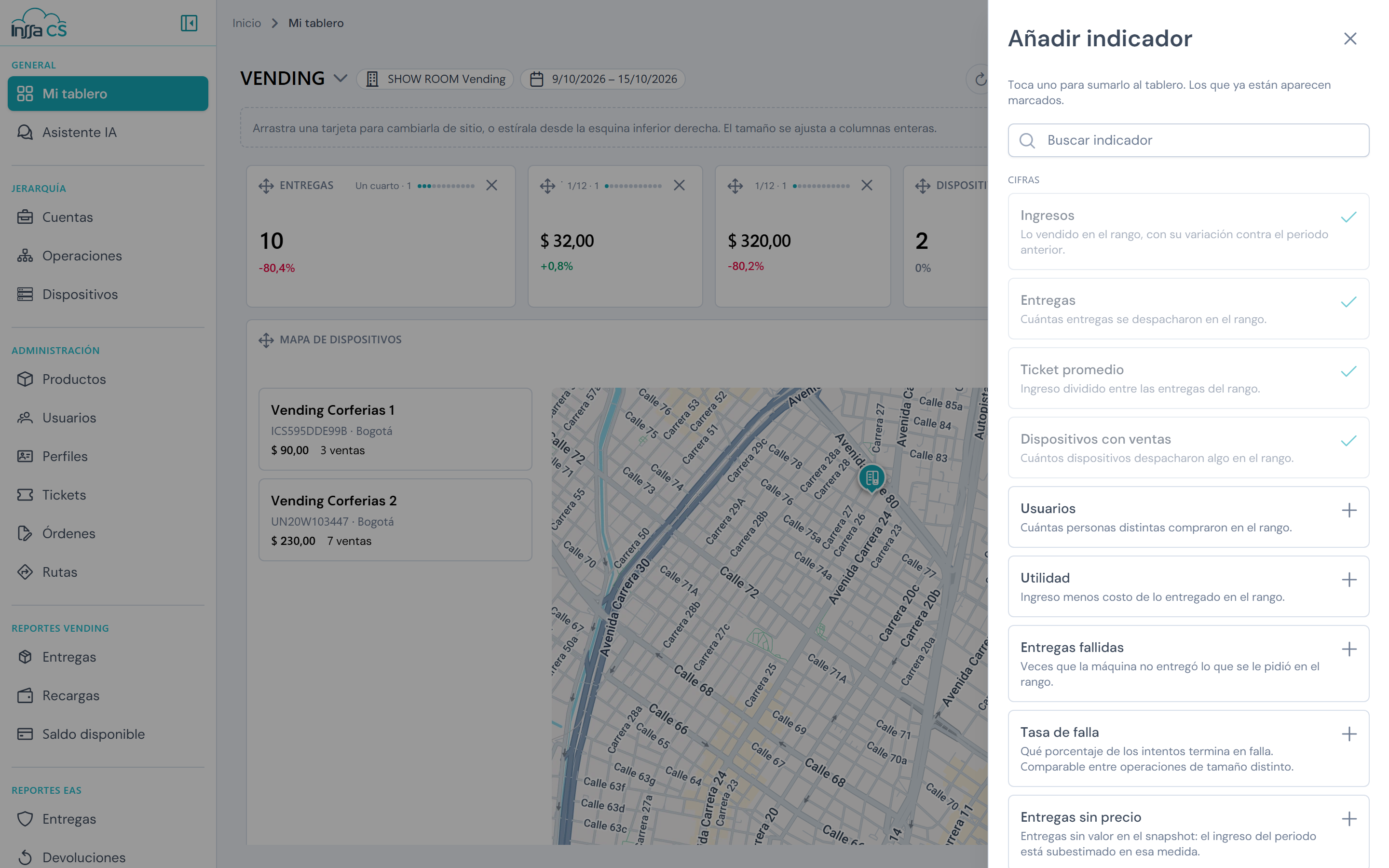
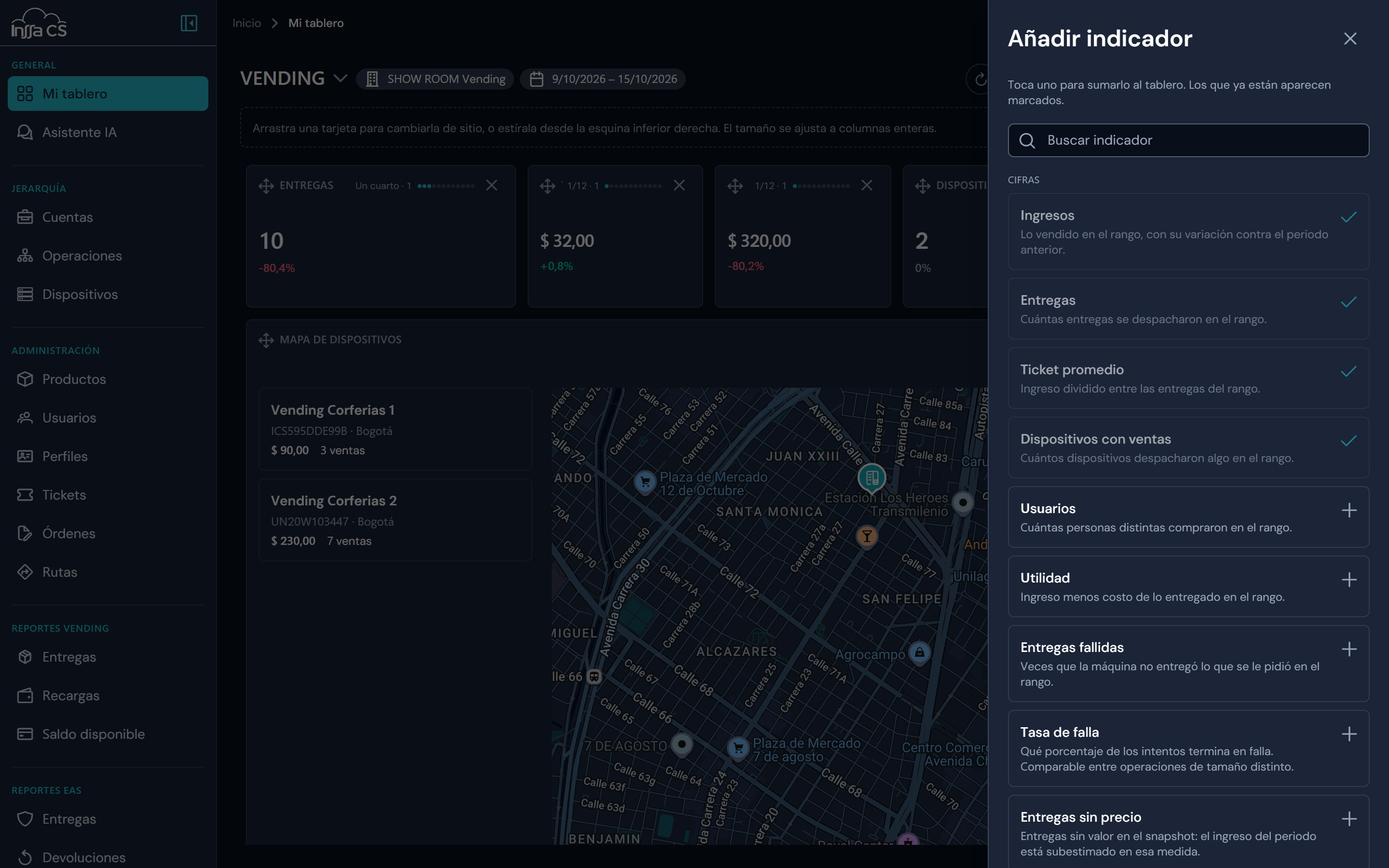
| Añadir | Abre el selector de indicadores. Los que ya están aparecen marcados: un indicador no se repite en el mismo tablero. Aparece en modo edición o con el tablero vacío; pulsarlo entra en modo edición. |
| Mover | Arrastra la tarjeta. Las vecinas se corren solas. |
| Cambiar tamaño | Estira desde la esquina inferior derecha. En modo edición, la cabecera de la tarjeta muestra la medida actual, por ejemplo Mitad · Alto. |
| Quitar del tablero | Con la X de la cabecera de la tarjeta, en modo edición. |
| Listo | Congela la rejilla otra vez. |
| Cancelar | Sale del modo edición descartando lo hecho: el tablero vuelve a quedar como estaba antes de pulsar Editar (o Añadir). |
| Actualizar | El botón con la flecha circular: vuelve a pedir las cifras sin recargar la página. |
El ancho se ajusta a columnas enteras (la rejilla tiene doce). En pantallas angostas el tablero se recoloca y esa distribución se guarda aparte: al volver al monitor grande, tu tablero ancho sigue como lo dejaste.
Varios tableros
El nombre del tablero es el título de la pantalla y, a la vez, el control: se pulsa y se abre un menú con los demás tableros arriba y las acciones abajo.
El menú lista todos tus tableros. Si manejas las dos líneas, van agrupados bajo VENDING y EAS.
- Añadir: crea un tablero nuevo de cualquiera de tus líneas; arranca de la plantilla de esa línea o en blanco.
- Renombrar tablero, Duplicar tablero, Eliminar tablero. Tu último tablero no se borra: la pantalla quedaría sin nada que mostrar.
- Restablecer: devuelve el tablero a su plantilla; uno creado en blanco queda vacío.
Tus tableros quedan guardados con tu operador: los encuentras igual desde cualquier computador o navegador en el que inicies sesión. Un tablero vacío avisa: Tu tablero está vacío.
Ver una tarjeta en grande
Fuera del modo edición, cada tarjeta (salvo Filtros aplicados) trae en su cabecera Ampliar: abre la tarjeta en una ventana grande con los filtros con que se mira arriba. En los gráficos suma herramientas de zoom por selección, Acercar, Alejar, Desplazar y Restablecer zoom, el menú Descargar (PNG, SVG o CSV) y, debajo, el total, promedio, máximo y mínimo de cada serie con dónde cayó cada uno.
En los mapas, al elegir un dispositivo en la lista del costado o tocar su pin, el mapa lo centra; Ver entregas abre sus entregas (VENDING o EAS) con la cuenta, la operación y el rango del tablero.
Si alguna venta llegó en una moneda distinta a la de la cuenta, el tablero lo avisa: esas ventas cuentan como entregas, pero su valor no entra en los ingresos ni en la utilidad. Revisa la moneda configurada en la máquina.
Indicadores disponibles
El selector ofrece los indicadores de la línea del tablero: los de VENDING en uno de VENDING, los de dotación en uno de EAS.
VENDING
| Indicador | Qué muestra |
|---|---|
| Ingresos | Lo vendido en el rango, con su variación contra el período anterior. |
| Entregas | Cuántas entregas se despacharon en el rango. |
| Ticket promedio | Ingreso dividido entre las entregas del rango. |
| Utilidad | Ingreso menos costo de lo entregado. |
| Usuarios | Cuántas personas distintas compraron. |
| Dispositivos con ventas | Cuántos dispositivos despacharon algo. |
| Entregas fallidas | Veces que la máquina no entregó lo que se le pidió. |
| Tasa de falla | Qué porcentaje de los intentos termina en falla. Comparable entre operaciones de tamaño distinto. |
| Entregas sin precio | Entregas que llegaron sin valor: el ingreso del período se queda corto en esa medida. |
| Ingresos en el tiempo | La curva de ingresos por día u hora, según la agrupación. |
| Ingresos vs. periodo anterior | La curva de este período sobre la del período anterior. |
| Entregas en el tiempo | Cuántas entregas por período, en barras. |
| Métodos de pago | Cómo se reparten las ventas entre efectivo, tarjeta y demás. |
| Mapa de calor | A qué horas y qué días se vende. |
| Mapa de calor por ingreso | A qué horas y días entra más dinero, que no es lo mismo que más unidades. |
| Mapa de dispositivos | Dónde está cada dispositivo y cuál no vendió nada. |
| Productos que más venden | Los cinco primeros por ingreso. |
| Margen de los más vendidos | Cuál de los diez productos que más facturan deja más por unidad. |
| Dispositivos por ingreso | Cuáles venden más y cuáles menos. |
| Operaciones | Entregas e ingreso de cada operación. |
| Canales del planograma | Qué canales rotan: el nivel en el que se decide qué cargar. |
| Rotación por canal | Unidades al día de cada canal: a qué ritmo hay que recargarlo. |
| Reposición | Qué canales hay que reponer y cuánto les queda. |
| Riesgo de agotado | Qué canales se acaban primero, con los días que les quedan al ritmo del rango. |
| Concentración de pago | Cuánto pesa el método dominante en cada dispositivo. Un salto al 100% suele ser el lector caído. |
| Dispositivos sin ventas | Los que no despacharon nada en el rango. |
| Equipos sin transmitir | Hace cuánto reportó cada dispositivo por última vez. Distinto de no vender: aquí el que calla es el dispositivo. |
| Filtros aplicados | Cuenta, operación y período de las cifras del tablero. |
Dotación (EAS)
EAS no cobra: lo que ves son conteos —entregas, unidades, devoluciones, personas—, nunca ingresos ni margen.
| Indicador | Qué muestra |
|---|---|
| Entregas EAS | Cuánta dotación se entregó. |
| Entregas fallidas | Veces que alguien fue por su dotación y el dispositivo no la entregó. |
| Tasa de éxito | De cada intento, qué porcentaje termina en entrega. |
| Personas atendidas | Cuántas personas distintas retiraron dotación. |
| Equipos EAS activos | Cuántos dispositivos entregaron algo. |
| Referencias entregadas | Cuántos productos distintos salieron. |
| Devoluciones | Unidades que ya volvieron en el rango. |
| Devoluciones pendientes | Dotación entregada que todavía nadie devolvió. |
| Tasa de devolución | Qué porcentaje de lo entregado volvió. |
| Tiempo de devolución | Cuánto tarda en volver lo que vuelve. Sin comparación con el período anterior. |
| Entregas en el tiempo | La curva de entregas por día u hora. |
| Entregas y fallidas en el tiempo | Si el día flojo fue porque nadie fue o porque el dispositivo no entregó. |
| Devoluciones en el tiempo | Cuándo vuelve lo que vuelve, por día u hora. |
| Estado de devoluciones | Devuelto, pendiente y no retornable, de un vistazo. |
| Mapa de calor EAS | A qué horas y días se retira dotación. |
| Motivos de falla | Por qué no salió la dotación, agrupado por el motivo que reporta el dispositivo. |
| Dotación por categoría | El ranking un nivel arriba del producto, con el catálogo de hoy. |
| Mapa de equipos EAS | Dónde está cada dispositivo de dotación y cuál no entregó nada. |
| Dotación más entregada | Qué productos salen más, y entre cuántas personas. |
| Pendientes entre lo más entregado | De los diez productos con más salida, cuáles tienen más unidades sin devolver. |
| Equipos por entregas | Cuáles entregan más y cuáles menos. |
| Equipos por fallidas | Dónde están los dispositivos que no entregan lo que se les pide. |
| Personas por consumo | Quiénes retiran más unidades. |
| Variedad entre quienes más retiran | De las diez personas con más unidades, quién retira más referencias distintas. |
| Operaciones EAS | Entregas y personas atendidas de cada operación. |
| Equipos sin entregas | Los que menos entregaron, incluidos los que no entregaron nada. |
Cada tablero es de una sola línea. Si tu operador deja de llevar una línea, sus tableros se descartan: no se muestran cifras que no deberías ver.
El tablero responde qué pasó. Para el detalle transacción por transacción ve a Entregas o Entregas EAS; para saber por qué se rechazó algo, a Entregas fallidas; para el seguimiento de lo que debe volver, a Devoluciones.