Acciones en lote
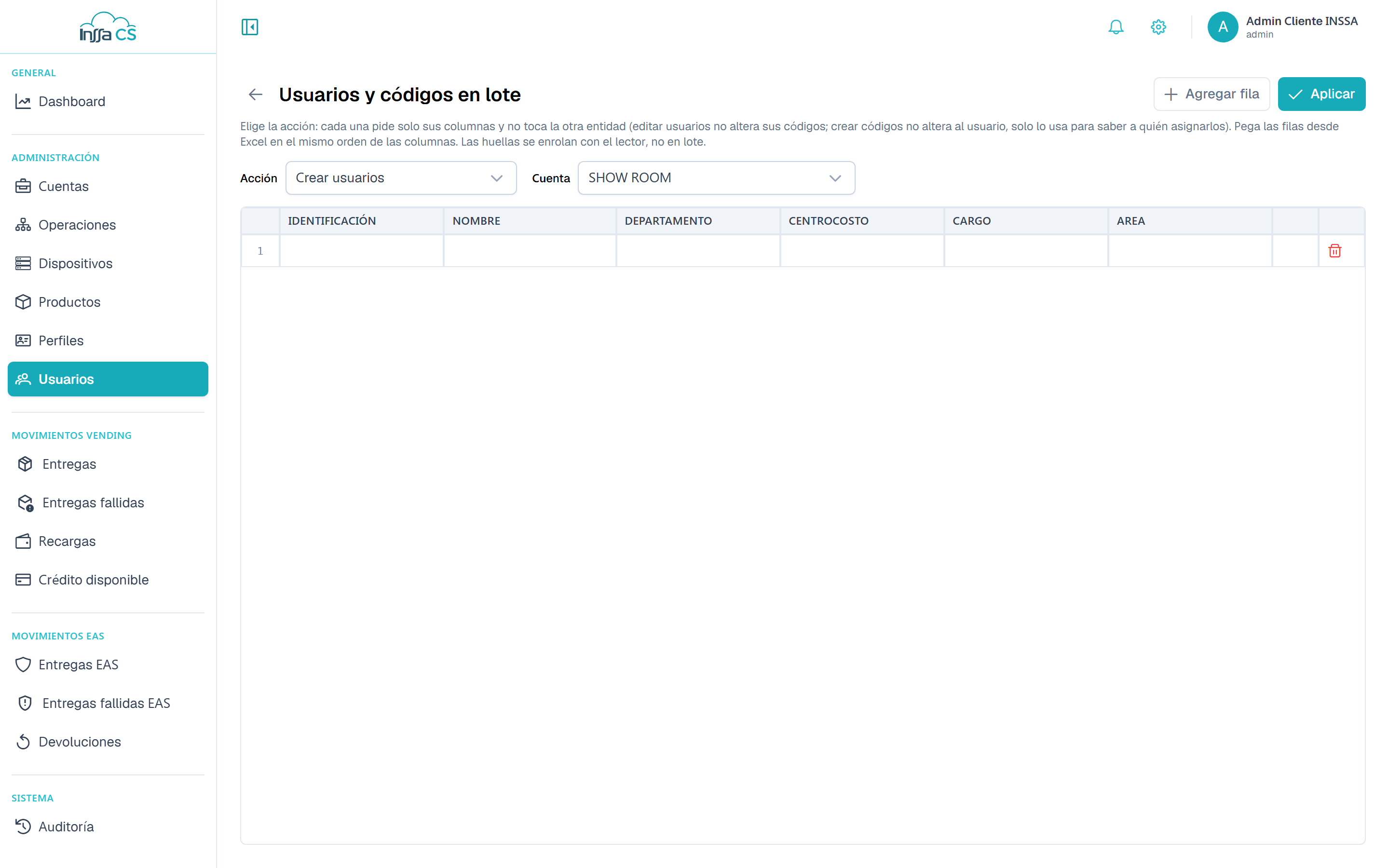
Sirve para trabajar con muchos usuarios o códigos a la vez: una grilla donde puedes pegar filas desde Excel.
Cómo funciona
- Elige la cuenta.
- Elige la acción. Cada acción pide solo sus columnas y no toca la otra entidad: editar usuarios no altera sus códigos; crear códigos no altera al usuario, solo lo usa para saber a quién asignarlos.
- Agregar fila o pega desde Excel en el mismo orden de las columnas que muestra la grilla.
- Aplicar → se muestra la vista previa con lo que se va a cambiar.
- Confirma. En las eliminaciones hay que escribir la palabra de confirmación.
Acciones disponibles
| Grupo | Acciones |
|---|---|
| Usuarios | Crear usuarios · Editar usuarios · Eliminar usuarios |
| Códigos | Crear códigos · Editar códigos · Eliminar códigos · Activar códigos · Desactivar códigos |
Columnas según la acción: identificación, nombre, operación, línea, perfil vending, perfil EAS, código, tipo y saldo.
- Operación: Cuenta (todas) deja el código a nivel cuenta; Sin cambio lo deja como está.
- Mover a nivel cuenta exige elegir al menos un perfil del nivel destino.
- Sin perfil quita el perfil de esa línea (el código debe conservar al menos uno).
Resultado y errores por fila
Al terminar, el resumen indica Creados · Actualizados · Eliminados · Fallidos. Las filas con error quedan marcadas con su motivo y no bloquean el resto: se aplica lo válido. Motivos típicos:
- Campo obligatorio;
- La fila no cambia nada: completá al menos un campo;
- Al mover de nivel hay que elegir al menos un perfil del nivel destino;
- identificación o código duplicados.
Descargar imágenes de los códigos
Descargar imágenes genera un ZIP con la representación visual de los códigos del lote. Los tipos sin imagen (NFC, huella, MRZ) se omiten y la app te dice cuántos quedaron fuera.
Las huellas no van en lote
El enrolamiento de huellas siempre se hace con el lector, código por código. Ver Huellas.