Cuentas
La cuenta es la unidad operativa del cliente: fija la moneda y las líneas de negocio de todo lo que cuelga de ella.
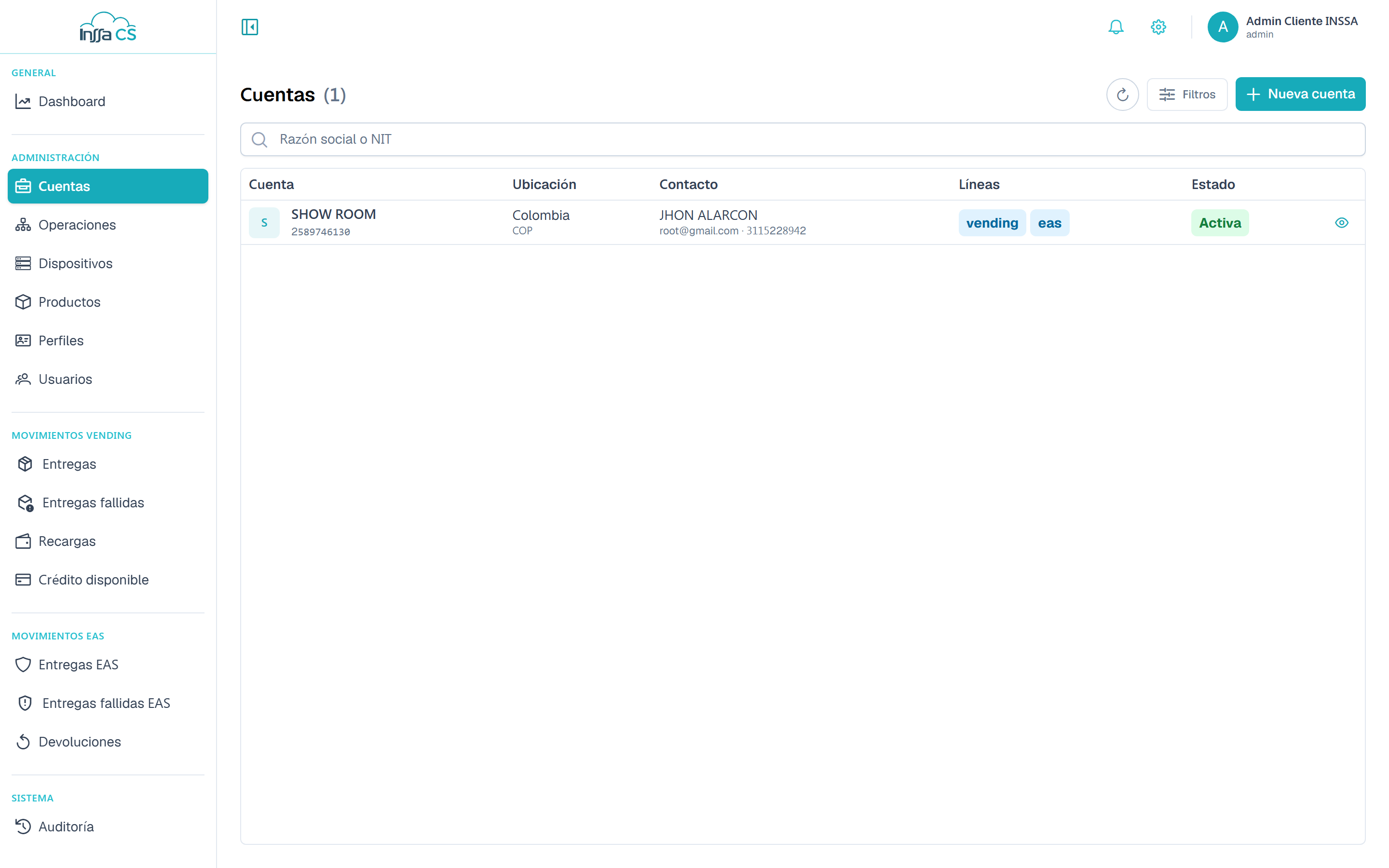
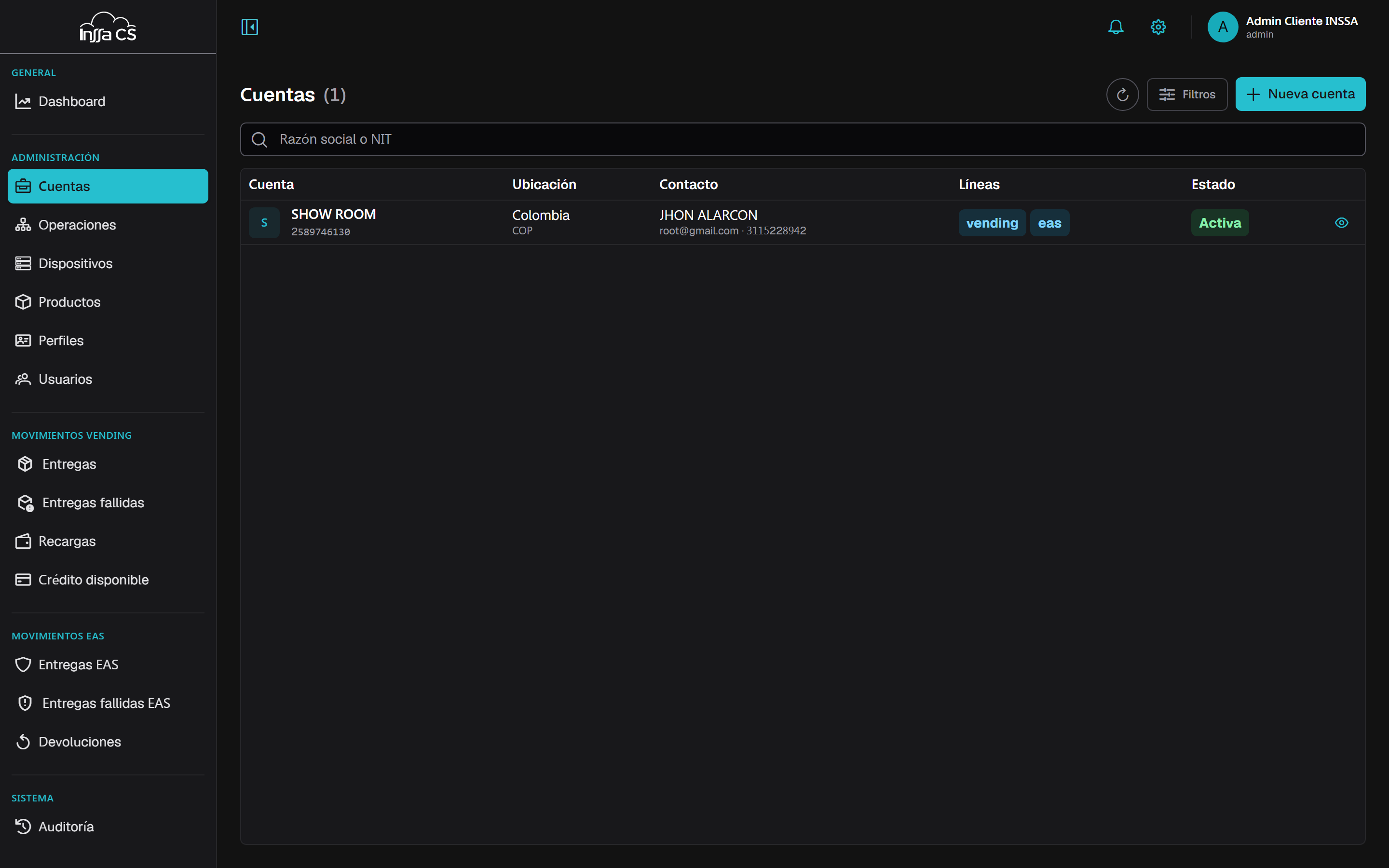
La lista
Columnas: cuenta (razón social), NIT, líneas, ubicación, contacto, moneda y estado.
Filtros: búsqueda por razón social o NIT, línea de negocio y estado (todas / activas / inactivas).
Crear una cuenta
Nueva cuenta abre el formulario.
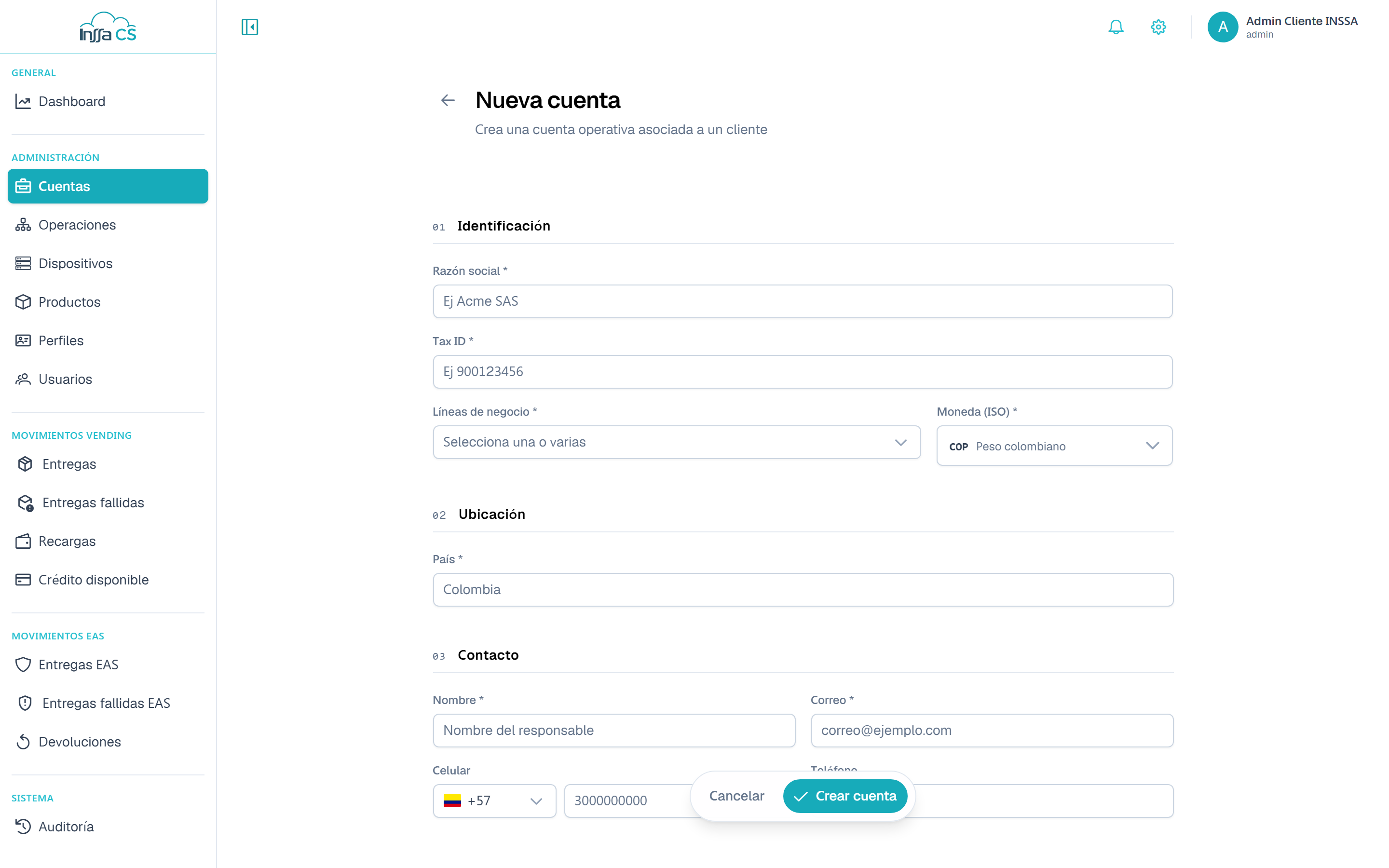
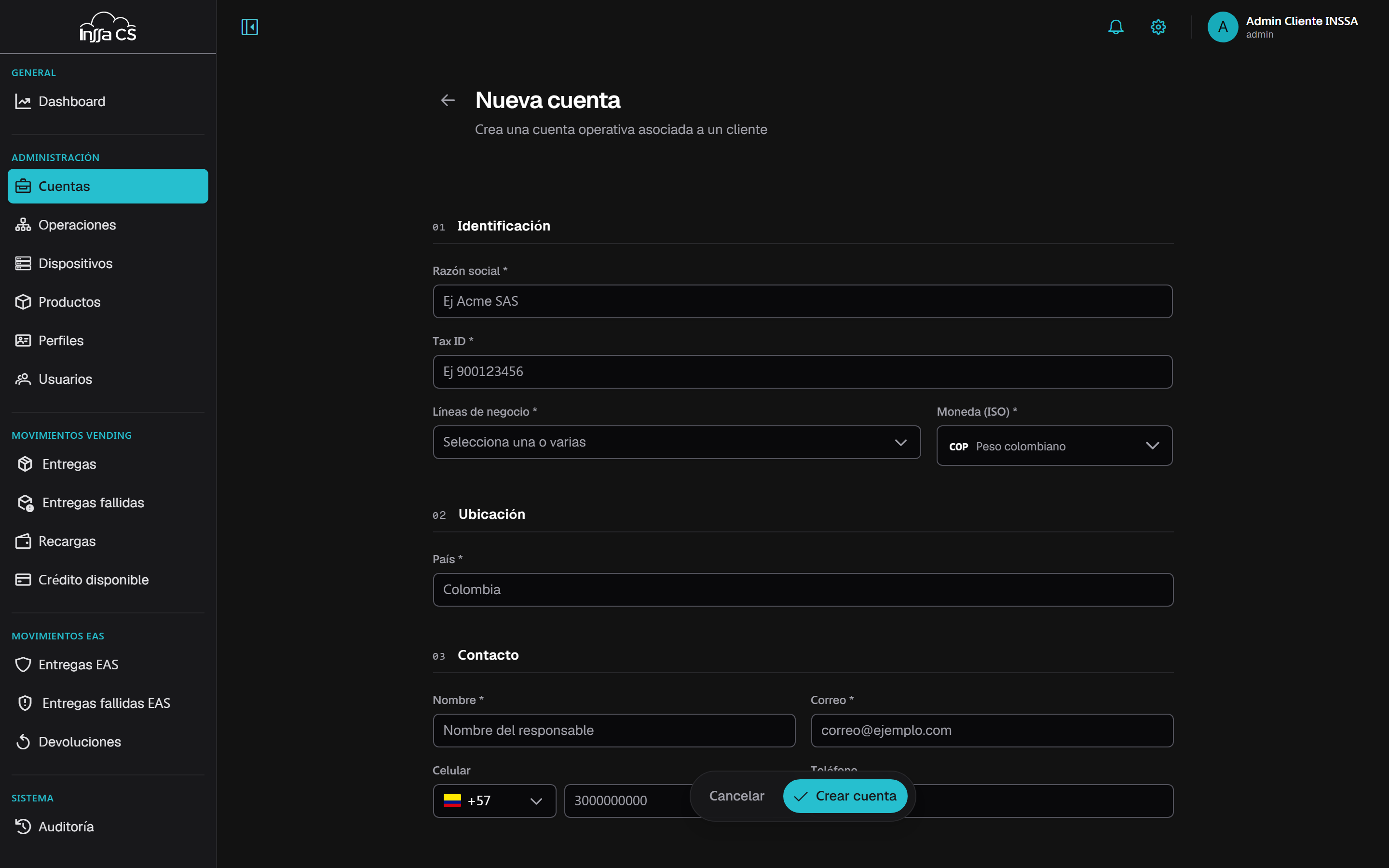
| Sección | Campos |
|---|---|
| Identificación | Tax ID (NIT), razón social, líneas de negocio (una o varias) |
| Ubicación | País (nombre, p. ej. Colombia), moneda (ISO) |
| Contacto | Nombre, correo, celular (con indicativo del país) y teléfono |
| Etiquetas de usuarios | Hasta 4 campos personalizados, opcionales |
La moneda no se cambia después. Las líneas de negocio limitan lo que podrás crear debajo: una operación no puede habilitar una línea que la cuenta no tenga.
Si tu sesión es de un cliente, la cuenta se crea en ese cliente automáticamente. Crear el cliente no se hace desde la app.
Las cuentas las crea un operador global o de cliente. Si tu alcance es una cuenta, ves una sola —la tuya— y el botón Nueva cuenta no aparece. Ver Permisos y alcance.
Detalle y edición
El panel de detalle lo abre el botón del ojo (👁 Ver detalle) al final de la fila —hacer clic en la fila no hace nada—. Muestra identificación, ubicación, contacto y fechas de creación/actualización. Editar habilita los campos y Guardar cambios los aplica.
Etiquetas de usuarios (tags)
Hasta 4 campos personalizados para clasificar a los consumidores de la cuenta (p. ej. Departamento, Turno). Desde el detalle puedes:
- Agregar una etiqueta.
- Renombrar: el nombre nuevo se aplica a todos los usuarios que ya la tenían.
- Eliminar: borra esa etiqueta de todos los usuarios de la cuenta. No se deshace.
Las etiquetas aparecen luego en el formulario de usuario, en la columna Tags de la lista y en la exportación a Excel.
Desactivar y activar
Desactivar deja la cuenta fuera de operación; se puede reactivar. No puedes desactivar la cuenta a la que perteneces —el botón no aparece—, aunque sí puedes editarla.
Eliminar
Eliminar borra en cascada:
- operaciones de la cuenta (y sus dispositivos);
- perfiles de la cuenta;
- usuarios con sus códigos, etiquetas y productos asignados;
- productos de la cuenta;
- operadores con alcance de la cuenta.
Los movimientos históricos se conservan. El diálogo exige escribir el nombre de la cuenta y la acción no se revierte desde la app.