Iniciar sesión
Entra a la dirección de tu panel (por defecto https://app.inssacs.com). La pantalla de
inicio pide correo y contraseña.
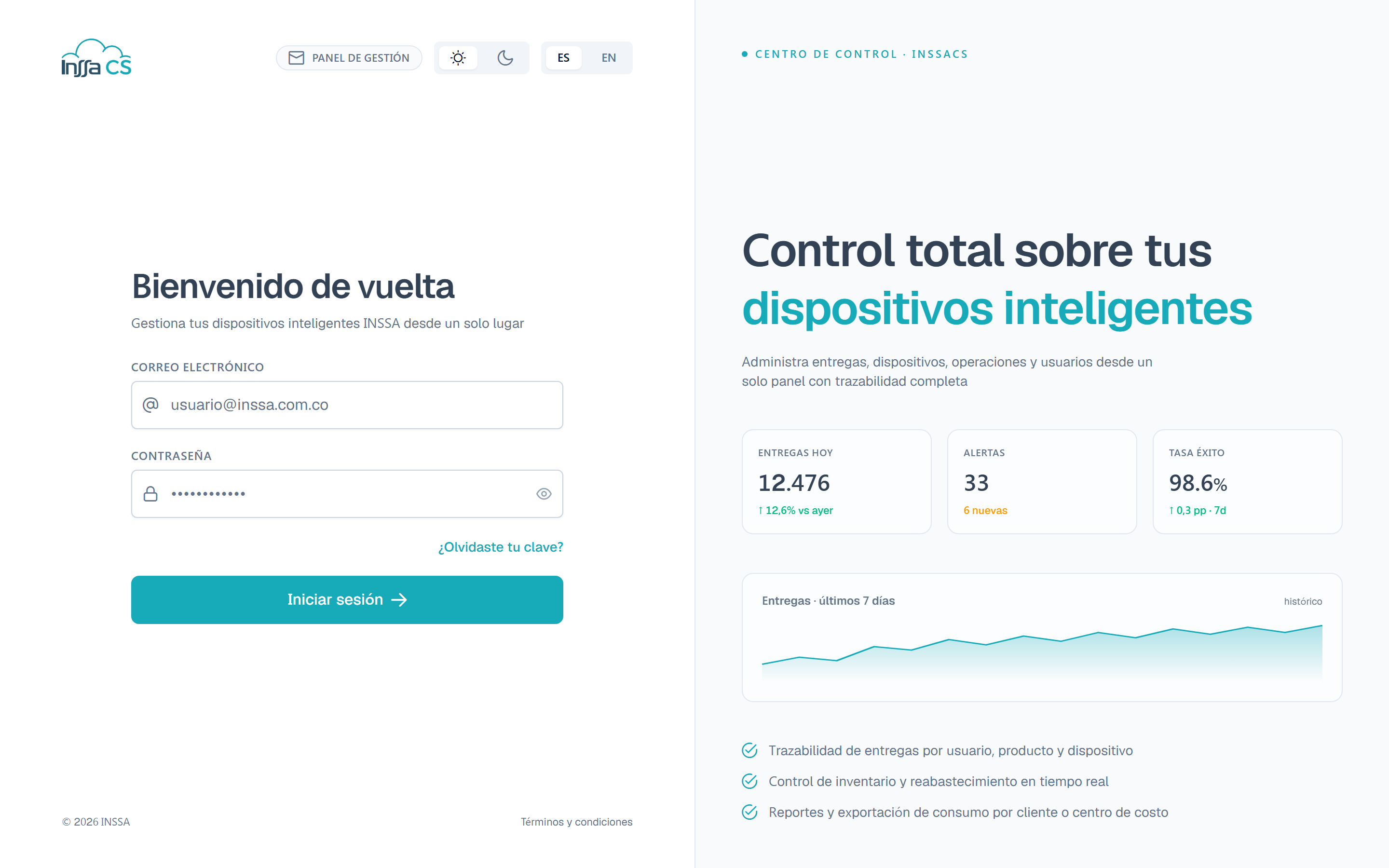
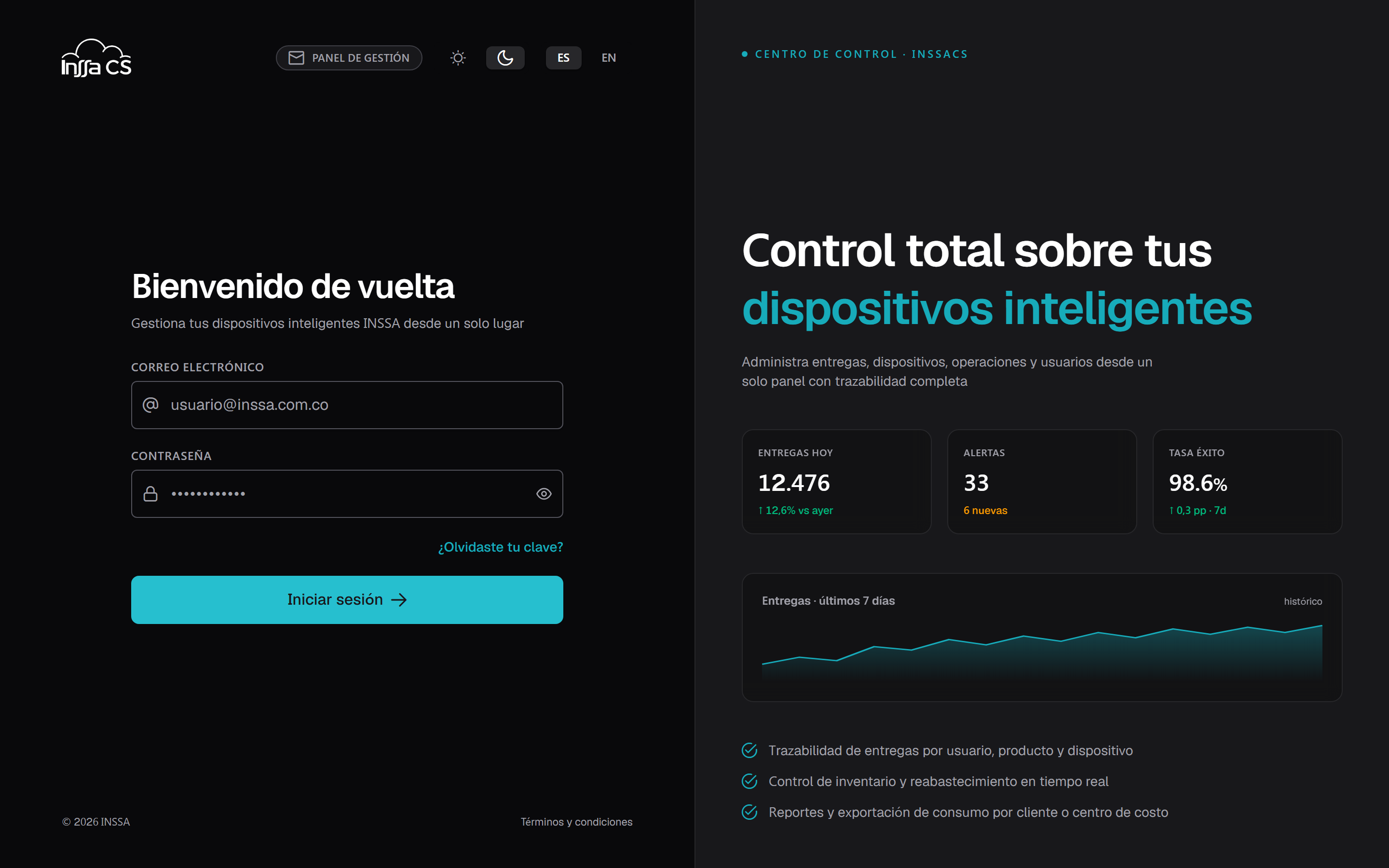
En la esquina de la tarjeta hay dos selectores: tema (claro / oscuro) e idioma (español / inglés). Aplican de inmediato, antes de entrar; al iniciar sesión manda lo que tengas en tus preferencias.
Pasos
- Escribe tu correo corporativo.
- Escribe la contraseña. El ícono del ojo la muestra si necesitas verificarla.
- Pulsa Iniciar sesión.
Al entrar caes en Mi tablero. Si tu operador no tiene permiso de reportes, la app te lleva a la primera sección a la que sí tengas acceso.
Errores frecuentes
| Mensaje | Qué significa |
|---|---|
| Correo o contraseña incorrectos. | El correo o la contraseña no coinciden, tu operador está desactivado o la cuenta quedó bloqueada por intentos fallidos (ver abajo). |
| Sesión expirada o no autorizada | La sesión caducó. Vuelve a iniciar sesión. |
| No se pudo conectar con el servidor | Problema de red o el servicio no responde. Reintenta y avisa a soporte si sigue. |
Tras 5 intentos fallidos seguidos, la cuenta queda bloqueada 15 minutos: durante ese tiempo la app responde el mismo Correo o contraseña incorrectos. aunque escribas la contraseña correcta. Espera y vuelve a intentar. Si tu operador está desactivado, pídele a tu administrador que lo active.
Si también entras a la consola de administración de INSSA, allí tienes un usuario aparte: el mismo correo puede tener una contraseña distinta en cada una, y ¿Olvidaste tu clave? de esta pantalla solo restablece la de la app.
La sesión se renueva sola
Mientras uses la app la sesión se mantiene abierta. Si estuviste mucho tiempo inactivo o tu sesión fue revocada, la app te devuelve al inicio de sesión con el aviso Sesión inválida. Inicia sesión de nuevo.
Cambiar tu contraseña
Se hace dentro de la app, en Menú de tu avatar › Mi perfil › Seguridad: pide la contraseña actual, la nueva (mínimo 8 caracteres) y su confirmación. Ver Preferencias y perfil.
¿Olvidaste tu clave?
- En la pantalla de inicio pulsa ¿Olvidaste tu clave?.
- Escribe tu correo electrónico y pulsa Enviar enlace. La app responde Si el correo corresponde a una cuenta activa, te enviamos el enlace.
- Abre el correo (revisa también la carpeta de correo no deseado) y entra al enlace. Vence en una hora y solo se puede usar una vez.
- En Crea tu contraseña nueva escribe la contraseña nueva y su confirmación.
Al terminar verás Contraseña actualizada: se cierran todas las sesiones abiertas de tu cuenta y entras con la contraseña nueva. Si el enlace ya venció o se usó, la app lo indica (El enlace de restablecimiento no es válido o ya expiró. Pide uno nuevo.) y ofrece Pedir un enlace nuevo.
Quien administre operadores en tu organización también puede asignarte una contraseña nueva desde Operadores › Editar.