La interfaz
La app tiene tres zonas: el menú lateral (secciones), la barra superior (preferencias, notificaciones y tu avatar) y el área de trabajo (listas, formularios y detalles).
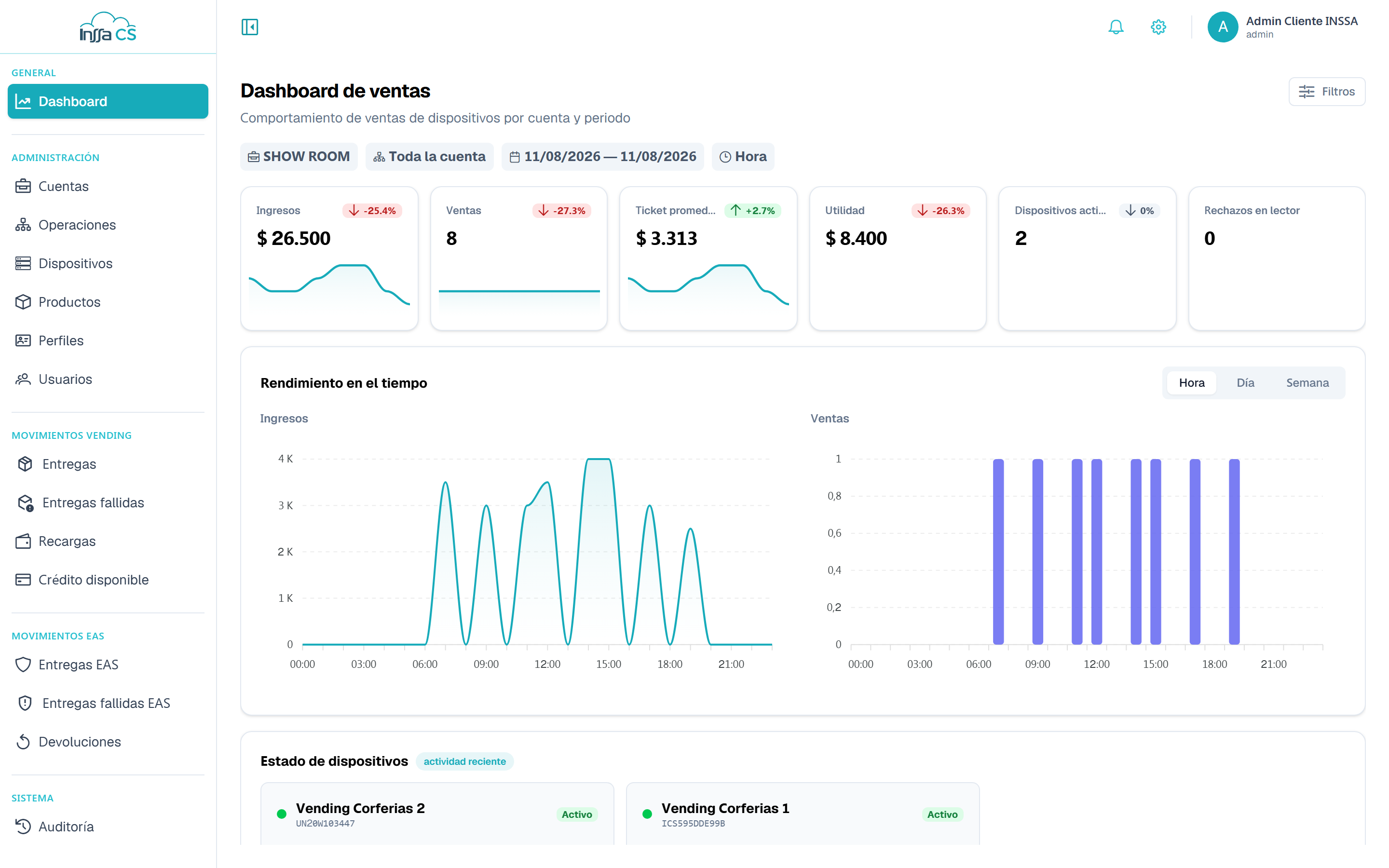
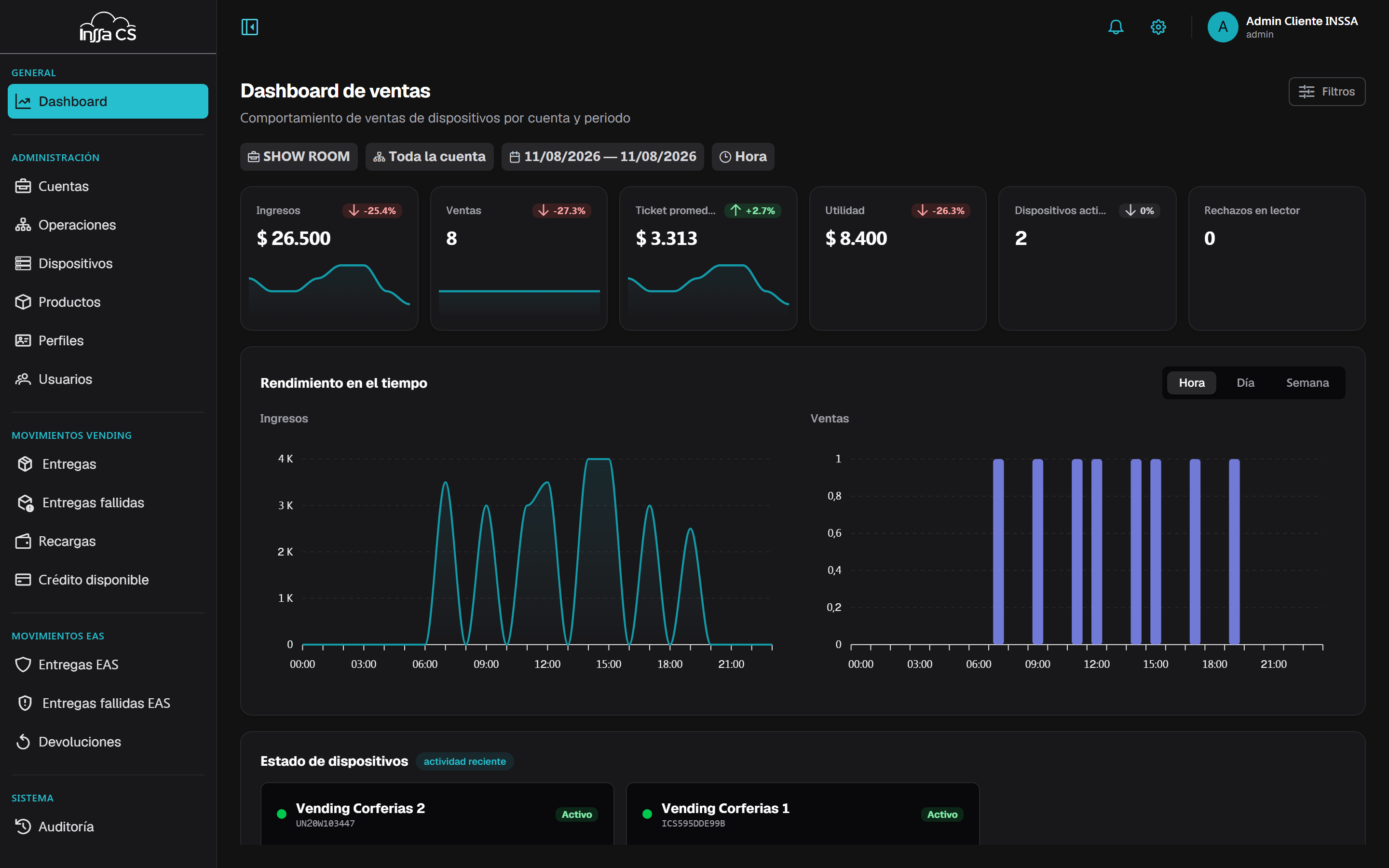
Menú lateral
Las secciones están agrupadas:
| Grupo | Secciones |
|---|---|
| General | Dashboard |
| Administración | Cuentas, Operaciones, Dispositivos, Productos, Perfiles, Usuarios |
| Movimientos Vending | Entregas, Entregas fallidas, Recargas, Crédito disponible |
| Movimientos EAS | Entregas EAS, Entregas fallidas EAS, Devoluciones |
| Sistema | Auditoría |
Solo aparecen las secciones que tu rol permite ver, y los grupos de Movimientos dependen además de tu línea de negocio: un operador de vending no ve el grupo EAS ni al revés. Los grupos que quedan sin nada visible desaparecen enteros, con su título. El botón de la izquierda de la barra superior contrae el menú (queda en íconos) y en móvil lo abre como panel deslizable.
Operadores, Roles y Desarrollador (API keys) no están en el menú lateral: viven en el menú de tu avatar.
Barra superior
- 🔔 Campana: notificaciones en tiempo real. Ver Notificaciones.
- ⚙ Engranaje: cambia tema (claro / oscuro / sistema) e idioma (español / inglés) al instante. Queda guardado en tu cuenta, así que te sigue en cualquier equipo.
- Avatar: Mi perfil, Operadores, Roles, Desarrollador y Cerrar sesión (según permisos).
Cómo funcionan las listas
Todas las pantallas de lista comparten el mismo patrón:
- Buscador por texto sobre los campos relevantes de la tabla.
- Botón Filtros (ícono de controles) que abre un panel lateral —a la derecha en escritorio, desde abajo en móvil— con los filtros de esa pantalla. Se aplican con Aplicar y se borran con Limpiar.
- Tabla con una sola barra de scroll interna: la cabecera queda fija y la página no se mueve.
- Recargar vuelve a pedir los datos al servidor.
- Donde aplica, Exportar a Excel.
Las listas traen hasta 1000 registros por carga. En Movimientos hay además Cargar más para traer el siguiente bloque.
Detalles: página o panel
- Cuentas, Operaciones, Productos, Perfiles y Usuarios abren el detalle en un panel lateral sobre la lista: se lee, se edita y se cierra sin perder los filtros.
- Dispositivos abre una página propia con pestañas Detalle e Inventario.
En todos los casos el detalle se abre con el botón del ojo al final de la fila (o de la tarjeta, en dispositivos): hacer clic en la fila no abre nada. Dentro del panel, el lápiz habilita la edición y Guardar cambios la aplica.
La lista de dispositivos no es una tabla sino una grilla de tarjetas, y en pantallas pequeñas todas las listas pasan a tarjetas, con las mismas acciones al pie.
Activar y desactivar cambia de forma según el recurso: un interruptor en la ficha de un usuario y en cada uno de sus códigos, y botones en cuentas, operaciones, perfiles y dispositivos.
La lista completa de botones está en Iconos y acciones.
Acciones destructivas
Desactivar pide confirmación simple. Eliminar abre un diálogo que enumera lo que se borra en cascada y exige que escribas el nombre del registro para habilitar el botón. Los movimientos históricos nunca se borran.
Formularios y errores
Cuando el servidor rechaza un formulario, la app muestra un bloque de errores arriba con el detalle campo por campo (por ejemplo Nombre es obligatorio). Corrige y vuelve a guardar. Los errores de sesión o permisos aparecen como aviso flotante.